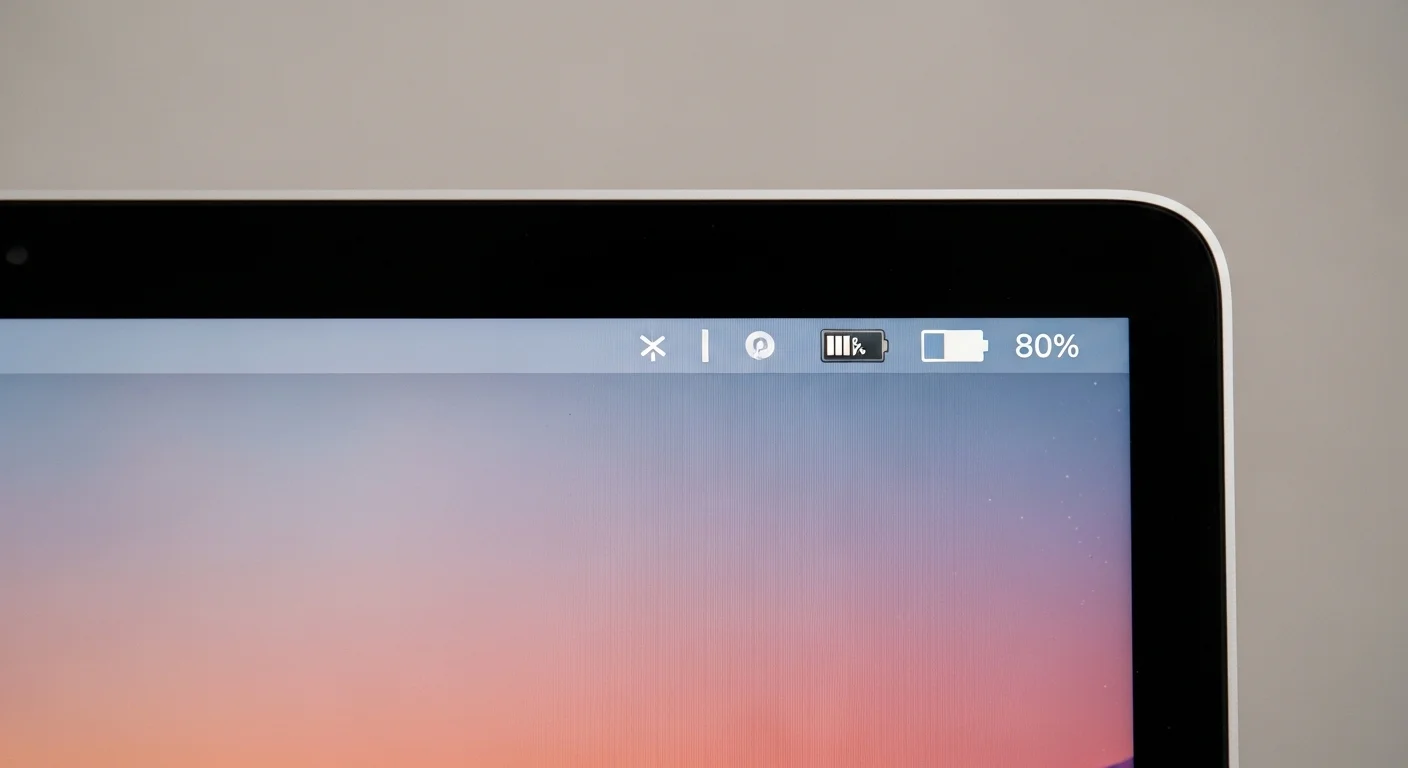
충전기를 항상 꽂아둔 채 쓰는 맥북, 배터리 수명이 조용히 깎이고 있다는 것을 알고 놀랐었어요. 지금 당장 배터리 최대 용량을 확인하고, 무료 앱 하나로 맥북 배터리 80 제한 알덴테 세팅법을 통해서 물리적 차단까지 1분 안에 끝내세요.
⚡ 바쁜 분들을 위한 핵심 요약
맥북을 외장 모니터에 연결해 하루 종일 충전기를 꽂아두는 방식은 배터리를 100% 상태로 장시간 유지시켜, 리튬 셀을 지속적으로 스트레스 상태에 놓습니다. 1년 후 배터리 최대 용량 90%대 하락, 최악의 경우 스웰링(팽창) 현상으로 이어집니다.
해결책은 단 하나 — 충전 상한선을 80%로 고정하는 것입니다.
✅ 이 글을 끝까지 읽으면 얻는 것
- 현재 내 배터리 상태를 숫자로 정확하게 파악하는 법
- 애플 기본 설정이 왜 불완전한지 이해하고 대안을 확보
- 알덴테(AlDente) 무료 앱으로 충전을 80%에서 물리적으로 차단하는 실전 세팅 완료
⚠️ 주의사항
- 알덴테 무료 버전은 충전 상한(Limit) 기능만 제공. 방전 하한 설정은 Pro(유료) 전용
- 80% 제한 설정 후에도 충전기는 꽂아둔 채 사용해도 무방 — 전원 공급은 충전기가 직접 처리
배터리 최대 용량이 조용히 줄고 있다
맥북 배터리 성능 상태 10초 만에 확인하는 법
가장 직관적인 방법
시스템 설정에서 클릭 3번으로 확인하기 터미널이나 코드가 어색하다면, 맥북 기본 설정 창에서 아주 간단하게 확인할 수 있어요.
1️⃣ 화면 좌측 상단 애플 로고 ➔ 시스템 설정 클릭
2️⃣ 좌측 메뉴에서 ‘배터리’ 선택
3️⃣ ‘배터리 성능 상태’ 우측의 ℹ️(정보) 아이콘 클릭
👉 여기서 ‘최대 용량’ 수치를 확인해 보세요. 이 수치가 80%에 근접하거나 밑돌고 있다면 알덴테 설정이 시급한 상태입니다.
더 정확한 사이클 수까지 보고 싶다면? (터미널 활용법)
터미널 명령어 한 줄이면 현재 배터리의 실제 상태를 숫자로 명확하게 확인할 수 있습니다.
1️⃣ Spotlight(⌘ + Space) → 터미널 입력 후 실행
2️⃣ 아래 명령어 붙여넣기 후 Enter system_profiler SPPowerDataType | grep -E "Cycle Count|Maximum Capacity"
터미널 한 줄이면 현재 배터리의 실제 상태를 숫자로 확인할 수 있습니다.
1️⃣ Spotlight(⌘ + Space) → 터미널 입력 후 실행
2️⃣ 아래 명령어 붙여넣기 후 Enter
system_profiler SPPowerDataType | grep -E "Cycle Count|Maximum Capacity"
3️⃣ 출력 결과 해석
| 항목 | 의미 | 정상 기준 |
|---|---|---|
| Maximum Capacity | 출고 시 대비 현재 배터리 최대 용량 | 80% 이상 유지 권장 |
| Cycle Count | 완전 충·방전 누적 횟수 | M시리즈 기준 1,000회 이하 |
Maximum Capacity가 80% 미만이면 애플 공식 서비스 대상입니다. 이 수치가 더 내려가기 전에 아래 세팅을 즉시 적용하세요.
“최적화된 배터리 충전” 기능만 믿으면 안 되는 이유
맥OS에는 시스템 설정 → 배터리 → 최적화된 배터리 충전 옵션이 있습니다. 많은 유저가 이것만 켜두면 충분하다고 생각하는데 실제로는 다릅니다.
이 기능은 머신러닝으로 사용자의 충전 패턴을 학습해, 주로 취침 중 완충을 지연시키는 방식으로 작동합니다. 문제는 패턴이 불규칙하거나, 하루 종일 충전기를 꽂아두는 데스크탑형 사용자에게는 사실상 작동하지 않는다는 점입니다.
충전기를 꽂아둔 채 외장 모니터로 8시간씩 작업하는 환경이라면, 맥OS는 이를 “정상 사용 패턴”으로 학습해 100% 충전을 유지시킵니다. 상한선을 물리적으로 고정하는 것과는 근본적으로 다릅니다.
💡지금 바로 이 설정을 바꾸지 않으면, 맥북 적응하는 데만 한 달이 걸릴지도 모릅니다. 오늘 당장 적용 가능한 [맥북 초기 설정 가이드] 확인하고, 맥북과 함께 더 빠른 퇴근을 꿈꿔보세요.
알덴테(AlDente)란? 왜 무료인데 이게 정답인가
알덴테는 충전 상한선을 사용자가 직접 지정한 수치(권장: 80%)에서 하드웨어 레벨로 차단하는 맥 전용 배터리 관리 앱입니다. 독일 개발사 AppHouseKitchen이 만든 소프트웨어로, 무료 버전만으로도 핵심 기능인 충전 상한 제한을 완전히 사용할 수 있습니다.
애플 기본 설정 vs 알덴테 — 결정적 차이
| 비교 항목 | 애플 기본 설정 | 알덴테 (무료) |
|---|---|---|
| 상한선 고정 방식 | AI 패턴 기반 (유동적) | 사용자 지정 수치로 하드웨어 차단 |
| 데스크탑형 사용자 효과 | 사실상 미작동 | 즉시 작동, 100% 도달 차단 |
| 설정 직관성 | % 지정 불가 | 슬라이더로 1% 단위 조절 |
| 비용 | 무료 (내장) | 무료 (핵심 기능) |
| 실시간 모니터링 | 불가 | 메뉴바에서 상시 확인 가능 |
리튬 배터리는 80~20% 구간을 유지할 때 화학적 스트레스가 가장 낮습니다. 애매한 시스템 기본 설정 대신, 확실한 맥북 배터리 80 제한 알덴테 세팅법을 통해 이 보호 원칙을 소프트웨어 레벨에서 강제로 구현해 보세요.
충전기를 하루 종일 꽂아두더라도, 배터리는 80%에 도달한 순간부터 충전기 전력을 직접 받아 구동되고 배터리 셀에는 전류가 흐르지 않습니다.
💡 알덴테 공식 다운로드 페이지 바로가기 → App Store 및 공식 홈페이지 모두 제공. 무료 버전 설치 후 Pro 업그레이드 없이 80% 제한 즉시 사용 가능
맥북 배터리 80 제한 알덴테 세팅법
설치부터 80% 제한까지 — 단계별 세팅
설치 전 확인사항 (macOS 호환 버전)
본격적인 맥북 배터리 80 제한 알덴테 세팅법을 적용하기 전, 현재 사용 중인 맥북이 아래의 호환성 기준을 충족하는지 먼저 체크하세요.
- macOS 12 Monterey 이상 권장 (구버전은 일부 기능 제한)
- Apple Silicon(M1~M4) 및 Intel 맥 모두 지원
80% 상한선 설정 방법
1️⃣ 알덴테 공식 홈페이지 접속 → 무료(Free) 버전 다운로드
2️⃣ .dmg 파일 실행 → Applications 폴더로 드래그
3️⃣ 앱 최초 실행 시 “시스템 설정 → 개인 정보 보호 및 보안” 에서 실행 허용
- Gatekeeper 경고창이 뜨는 정상적인 과정. 악성 앱 아님
4️⃣ 메뉴바 상단 알덴테 아이콘 클릭 → 슬라이더를 80으로 조정
5️⃣ Charge Limiter 항목이 80% 로 표시되면 설정 완료
현재 배터리가 80% 초과 상태라면, 잠시 충전기를 뽑아 80% 아래로 내린 뒤 다시 꽂으세요. 그 시점부터 80%에서 충전이 자동 차단됩니다.
충전기 항상 꽂아두는 유저가 알아야 할 작동 원리
맥북 배터리 80 제한 알덴테 세팅법 무료 버전으로 80% 제한만 걸어두어도 충분히 안심하셔도 됩니다.
- 배터리가 80%에 도달하는 순간 충전이 즉시 차단돼요.
- 이후에는 배터리를 거치지 않고 충전기 전력으로 맥을 직접 구동합니다.
- 배터리 셀에는 전류가 흐르지 않아 셀 스트레스가 0(제로)에 가까워지거든요.
- 하루 종일 외장 모니터에 연결해 두는 데스크탑 환경이라면, 이 무료 세팅 하나만으로도 완벽한 보호 효과를 누릴 수 있습니다.
맥북 배터리 80 제한 알덴테 세팅법 – 흔한 오해 vs 정확한 팩트
| 오해 | 팩트 | 전문가 해결책 |
|---|---|---|
| “맥OS 기본 설정으로 충분하다” | AI 패턴 기반이라 데스크탑형 사용자엔 사실상 미작동 | 알덴테로 상한선 물리적 고정 |
| “80%만 쓰면 배터리 금방 닳는다” | 리튬 셀은 80~20% 구간에서 화학적 스트레스 최소화 | 상한 80% + 하한 20% 유지가 수명 최적 구간 |
| “충전기 뽑았다 꽂았다 하는 게 더 나쁘다” | 현대 리튬 배터리는 잦은 소량 충전이 완전 충·방전보다 유리 | 80% 제한 후 충전기 항시 연결 유지 |
| “알덴테가 배터리를 강제로 방전시킨다” | 알덴테는 충전 차단만 할 뿐, 강제 방전 기능 없음 | 무료 버전 설치 후 Charge Limiter만 설정하면 충분 |
| “스웰링은 오래된 맥북에서만 생긴다” | 100% 상태 장시간 유지 시 연식 무관하게 발생 가능 | 구매 직후부터 80% 제한 적용 권장 |
마무리 — 지금 설정하지 않으면 비용은 반드시 청구됩니다
맥북을 데스크탑처럼 운용하면서 배터리를 100%로 장시간 유지하는 것은, 리튬 셀을 매일 조금씩 소모하는 행위입니다. 애플은 배터리 교체 비용으로 공식 기준 20~29만 원을 청구합니다.
맥북 배터리 80 제한 알덴테 세팅법 무료 버전 설치와 슬라이더 조작 한 번으로 이 비용을 원천 차단할 수 있습니다. 설정 소요 시간은 실제 1분 이내입니다.
💡 알덴테 무료 버전 지금 바로 다운로드 → 맥북 배터리 80 제한 알덴테 세팅법으로 설치 후 슬라이더를 80으로 맞추는 것만으로 오늘부터 배터리 수명 보호 시작
FAQ — 따라 하다 막히는 그 순간
Q1. 맥북 배터리 80 제한 알덴테 세팅법 설치 후 충전이 80%에서 멈추지 않아요.
A1. 현재 배터리 잔량이 이미 80% 초과 상태입니다. 충전기를 뽑고 79% 이하로 내린 뒤 다시 연결하면 즉시 작동합니다.
Q2. 앱을 열면 “손상된 파일” 경고가 떠요.
A2. Apple 미인증 개발사 앱에 기본 적용되는 Gatekeeper 차단입니다. 시스템 설정 → 개인 정보 보호 및 보안 → “확인 없이 열기” 클릭으로 해제하세요.
Q3. 맥북을 닫고 재부팅하면 80% 제한이 풀려요.
A3. 알덴테가 로그인 시 자동 실행 설정이 되어 있지 않은 경우입니다. 메뉴바 → 알덴테 설정 → Launch at Login 활성화로 해결됩니다.
Q4. 80%로 제한하면 외부 출장 시 배터리가 부족하지 않나요?
A4. 출장 당일에는 알덴테 메뉴바 아이콘 클릭 → 슬라이더를 100으로 임시 조정 후 완충하세요. 귀환 후 다시 80으로 되돌리면 됩니다. 매일 반복할 필요 없이 필요할 때만 조정하면 충분합니다.
📌 함께 보면 좋은 글
- 맥북 사파리 다운로드 경로 변경 — 외장하드로 바로 저장하는 1분 세팅법
- 맥북 바탕화면 파일 자동정렬, ‘스택’ 기능으로 1초 만에 끝내는 법
- 맥북 휴지통 자동 비우기 — 클릭 3번으로 디스크 공간 영구 확보하는 법