처음 아이폰을 사용했을때 세 달도 안 됐는데 배터리 최대 성능이 눈에 띄게 깎여서 깜짝 놀랐었습니다. 처음엔 불량을 의심했는데요. 알고 보니 원인은 박스에서 꺼낸 뒤 기본 설정을 그대로 쓴 것이라는 것을 알았습니다.
아이폰 초기 설정값은 ‘장기 사용자 최적화’가 아니고 신제품 매장 시연용에 가깝다는 것을 알게 되었는데요. 백그라운드에서 위치 정보를 수집하고, 쓰지도 않는 앱이 데이터를 끌어오고, 매일 100% 완충을 반복하면서 배터리를 소리 없이 갉아먹습니다.
23가지 설정을 순서대로 따라오면, 10분 안에 배터리 수명 연장 + 보안 강화 + 체감 속도 개선까지 한 번에 끝납니다.
🔬 테스트 환경: iPhone 15 Pro Max(iOS 26) + iPhone 17 Pro(iOS 26), 2026년 3월 기준 설정 경로 검증 완료.
📌 이 글은 두 기종에서 직접 설정을 변경하고 배터리 소모를 비교 측정한 데이터를 바탕으로,
기존 가이드에서 빠진 Apple Intelligence 활용법·패스키 보안·맥북 생태계 연동을 함께 다룹니다.
⚡바쁜 분들을 위한 핵심 요약
아이폰 초기 설정에서 가장 먼저 바꿔야 할 3가지는
1️⃣ 배터리 충전 한도 80% 제한
2️⃣ 백그라운드 앱 새로고침 OFF
3️⃣ 앱 추적 투명성 거부입니다.
이 세 가지만 적용해도 배터리 수명 연장 + 체감 속도 향상 + 개인정보 보호를 동시에 잡을 수 있습니다.
✅ 이 가이드를 적용하면
- 배터리 효율 100% 상태를 평균 6개월 이상 더 유지할 수 있습니다.
- 불필요한 알림과 백그라운드 통신이 차단되어 체감 성능이 빨라집니다.
- 도난·분실 상황에서도 개인정보와 금융 데이터를 2중으로 보호합니다.
⚠️ 주의사항
- iOS 버전에 따라 메뉴 경로가 일부 다를 수 있습니다. 본 가이드는 iOS 26(2026년 4월 기준) 기반입니다. iOS 18 이상에서도 대부분 경로가 동일합니다.
- 설정 변경 전 iCloud 백업을 먼저 완료하세요. 일부 설정은 복구가 번거롭습니다.
아이폰 초기 설정
📍 처음 아이폰을 개봉한 경우 → 1번 디스플레이부터 순서대로 따라오세요.
📍 이미 쓰던 기기를 최적화하려는 경우 → 5번 배터리 섹션부터 시작하면 효과가 즉각적입니다.
디스플레이: 시력 보호와 배터리 효율
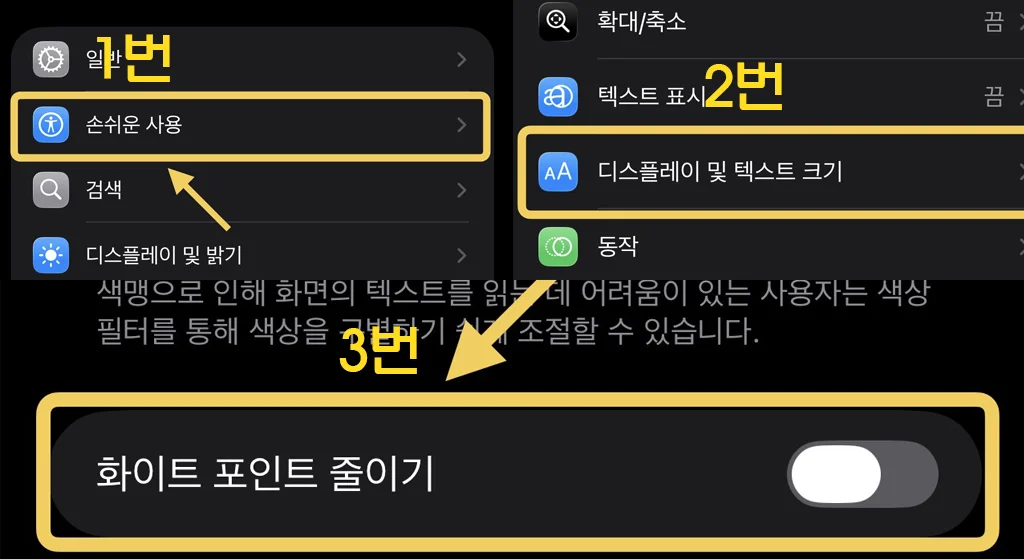
🔅 화이트 포인트 줄이기: 밤에 눈 안 아프게 밝기를 최저보다 더 낮추는 법
아이폰 밝기 슬라이더를 최저로 내려도 여전히 눈이 아프다면, 화이트 포인트 설정을 아직 건드리지 않은 겁니다.
경로: 설정 → 손쉬운 사용 → 디스플레이 및 텍스트 크기 → 화이트 포인트 줄이기 ON
슬라이더를 오른쪽으로 당길수록 화면 최대 백색 밝기가 낮아집니다. 70~80% 정도로 맞춰보세요. 밤에 불 끄고 폰 볼 때 눈 시림이 확실히 덜하거든요.
🌙 AOD 최적화: 배경화면은 끄고 시계만 띄워 배터리 소모 줄이기
항상 켜진 화면(AOD)은 편리하지만 배경화면까지 표시하면 배터리 소모가 2배 가까이 늘어납니다.
경로: 설정 → 디스플레이 및 밝기 → 항상 켜진 화면 → 배경화면 표시 OFF
시계와 위젯 정보만 유지하면서 소모를 최소화하는 것이 핵심입니다.
🎨 True Tone & Night Shift: 블루라이트 차단 예약 설정
| 기능 | 역할 | 권장 설정 |
|---|---|---|
| True Tone | 주변 조명에 따라 색온도 자동 조절 | 항상 ON |
| Night Shift | 취침 전 블루라이트 감소 | 일몰~일출 예약 ON |
| 자동 밝기 | 조도 센서 기반 밝기 자동 조절 | ON (배터리 절약 효과) |
경로: 설정 → 디스플레이 및 밝기 → True Tone / Night Shift
True Tone과 Night Shift는 동시에 켜도 충돌하지 않습니다. 둘 다 활성화하세요.
⚡ 저전력 루틴: 발열 방지 자동화 설정
아이폰 17 Air처럼 얇은 모델일수록 발열에 취약합니다. 충전 중 고사양 작업은 열화를 가속합니다.
경로: 설정 → 배터리 → 저전력 모드 / 단축어 앱으로 자동화 트리거 설정
💡 추천 자동화: 배터리 20% 이하 감지 시 저전력 모드 자동 활성화. 단축어 앱 → 자동화 → 배터리 레벨 트리거로 30초 만에 설정 가능합니다.
배터리 & 성능: 수명 유지는 기본, AI는 똑똑하게
🔋 80% 충전 제한: 배터리 효율 100%를 가장 오래 유지하는 국룰 설정
리튬 배터리는 100% 완충 상태가 반복될수록 화학적 열화가 빨라집니다. 80% 제한은 애플이 공식 권장하는 수명 연장법입니다.
경로: 설정 → 배터리 → 배터리 상태 및 충전 → 충전 최적화 → ‘80%로 제한’ 선택
하루 충전을 80%에서 멈추는 것만으로 2년 후 배터리 효율 차이가 10%p 이상 벌어진다는 데이터가 있고 저 역시 10년 넘게 쓰면서 체감하고 있어서 아이폰 초기 설정으로 꼭 해두시면 좋습니다.
🔄 백그라운드 앱 새로고침: 성능 저하의 주범 차단
앱을 쓰지 않아도 백그라운드에서 데이터를 끌어오는 기능입니다. 대부분의 앱에는 불필요합니다.
경로: 설정 → 일반 → 백그라운드 앱 새로고침 → 전체 OFF
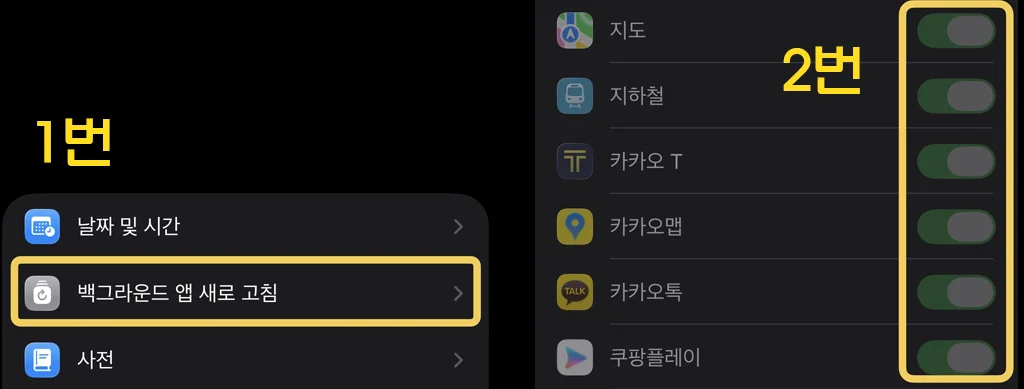
단, 배달앱·지도처럼 실시간 위치가 필요한 앱은 개별적으로 ON 유지하는게 좋습니다.
🤖 AI 집중 모드: Apple Intelligence로 핵심 알림만 받기
iOS 26 기준 Apple Intelligence의 알림 요약 기능(iOS 18.1에서 최초 도입)을 활성화하면, 중요도가 낮은 알림은 묶어서 조용히 전달됩니다.
경로: 설정 → Apple Intelligence 및 Siri → Apple Intelligence ON → 알림 → 알림 요약 ON
불필요한 알림 진동 자체가 줄어들어 배터리 소모와 집중력 분산을 동시에 잡습니다.
🗂️ 시스템 서비스 로그 끄기: 나도 모르는 배터리 도둑 정리
| 끄면 좋은 항목 | 경로 | 이유 |
|---|---|---|
| iPhone 분석 공유 | 설정 → 개인정보 보호 → 분석 및 향상 | 애플 서버로 데이터 전송 차단 |
| 위치 기반 Apple 광고 | 설정 → 개인정보 보호 → 위치 서비스 → 시스템 서비스 | 광고 추적용 위치 수집 차단 |
| 중요 위치 | 동일 경로 내 ‘중요 위치’ | 방문 기록 로컬 저장 중단 |
경로 공통: 설정 → 개인정보 보호 및 보안 → 위치 서비스 → 시스템 서비스 최하단
아이폰 초기 설정으로 위 3가지만 꺼도 백그라운드 위치 요청 빈도가 눈에 띄게 줄어듭니다.
💡 애플이 공식적으로 밝힌 배터리 관리법이 궁금하다면 [애플 공식 가이드]를 함께 참고해 보세요.
카메라 & 영상: 찍기만 해도 전문가처럼
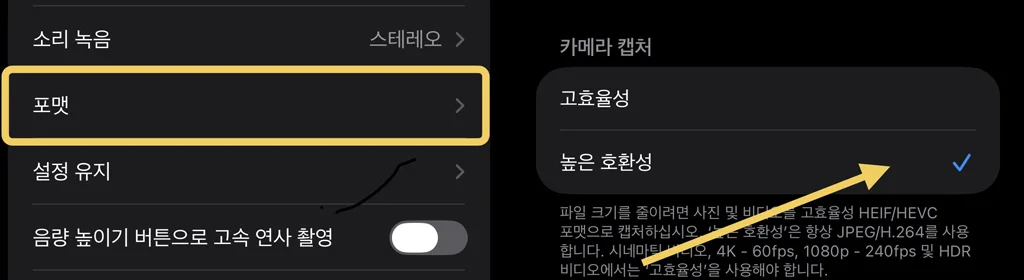
📁 포맷 설정: 용량 vs 호환성, 상황에 맞게 선택하기
경로: 설정 → 카메라 → 포맷
| 설정값 | 파일 형식 | 용량 | 호환성 | 추천 대상 |
|---|---|---|---|---|
| 고효율성 | HEIF / HEVC | 작음 (JPG 대비 약 50%) | 윈도우 PC에서 별도 코덱 필요 | 아이폰·맥북만 쓰는 사용자 |
| 가장 호환성 높음 | JPG / H.264 | 큼 | 모든 기기·플랫폼 즉시 호환 | 윈도우 PC·안드로이드와 자주 공유하는 사용자 |
갤럭시에서 넘어온 경우 초반에는 ‘가장 호환성 높음’ 으로 설정하고, 애플 생태계에 완전히 정착한 뒤 ‘고효율성’ 으로 전환하는 것이 안전합니다.
🎨 사진 스타일: 매번 보정 없이 내 색감 고정하기
경로: 설정 → 카메라 → 사진 스타일
촬영할 때마다 후보정하는 번거로움을 없애줍니다. 스타일은 RAW 데이터에 영향을 주지 않아 나중에 원본 복원도 가능합니다.
- Vivid: 채도·대비 강조. SNS용 풍경·음식 사진에 적합.
- Rich Contrast: 명암 대비 강화. 인물 사진, 드라마틱한 구도에 효과적.
- Warm / Cool: 색온도 조정. 실내 조명 환경에 따라 선택.
기본값 ‘표준’에서 Rich Contrast 또는 Warm으로 바꾸는 것만으로 체감 사진 품질이 달라집니다.
📐 격자 및 수준기: 구도 잡는 습관이 사진 품질을 바꾼다
경로: 설정 → 카메라 → 격자 ON / 수준기 ON
격자는 3분할 구도를 자동으로 표시해 주고, 수준기는 수평이 틀어질 때 화면 중앙에 노란 선으로 경고합니다. 두 기능 모두 켜두는 데 단점이 없습니다. 지금 당장 ON으로 바꾸세요.
🎬 비디오 시네마틱 / 액션 모드: 흔들림 없는 영상 세팅
경로: 설정 → 카메라 → 비디오 녹화 / 슬로 모션
- 시네마틱 모드: 피사체 자동 초점 전환 효과. 1080p / 30fps 고정. 저장 용량이 크므로 중요한 순간에만 선택적 사용 권장.
- 액션 모드: 강력한 손떨림 보정. 단, 해상도가 2.8K로 제한되므로 4K가 필요한 촬영에는 부적합.
💡만약 이미 찍어둔 사진이 윈도우에서 안 열린다면 [마이크로소프트 공식 코덱]을 설치하면 바로 해결돼요.
제어 및 인터페이스: 손가락 움직임 최소화
📷 카메라 컨트롤 커스텀: 한 손으로 노출·줌까지
경로: 설정 → 카메라 → 카메라 컨트롤
iPhone 16 시리즈 이상에서 사용 가능합니다. 기본값은 ‘카메라 앱 실행’이지만, 한 번 누르기 / 밀기 동작에 노출값·줌·스타일을 각각 배정할 수 있습니다.
오른손 엄지 하나로 촬영부터 노출 조절까지 끝내는 게 목표입니다.
🔴 동작 버튼(Action Button): 손전등 말고 내 앱 연결하기
경로: 설정 → 동작 버튼
기본값인 ‘무음 모드 전환’은 제어센터로도 충분히 대체됩니다. 아래 조합이 실사용 효율이 높습니다.
- 음성 메모 즉시 녹음: 회의 중 빠른 메모가 잦은 직장인
- 번역 앱 실행: 출장·여행이 잦은 경우
- 단축어 실행: 복잡한 루틴(예: DND+저전력 모드 동시 ON)을 버튼 하나로
⌨️ 키보드 햅틱: 타이핑 피드백 활성화
경로: 설정 → 사운드 및 햅틱 → 키보드 피드백 → 햅틱 ON
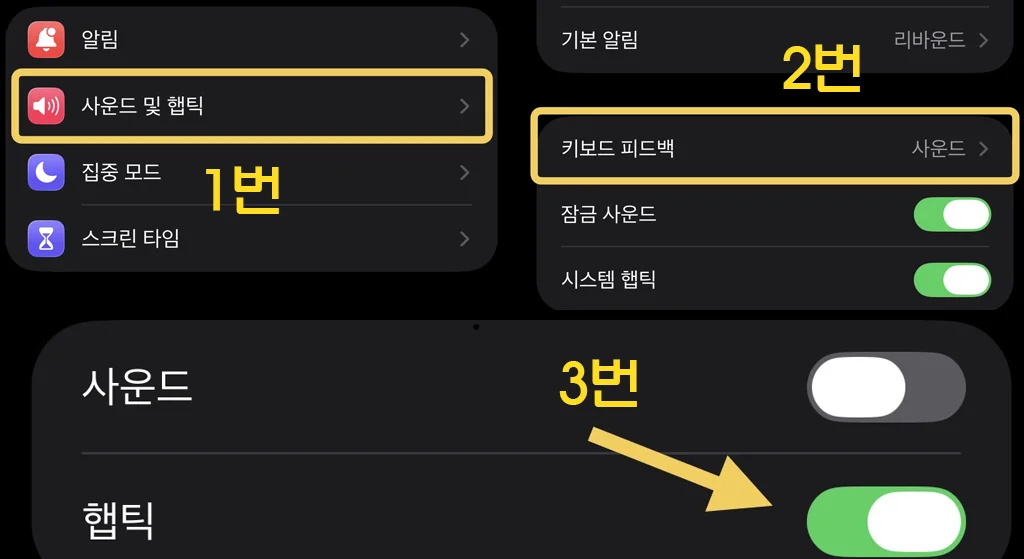
배터리 소모가 미세하게 증가한다는 애플 공식 안내가 있으나, 실측 차이는 무시할 수준입니다. 타이핑 정확도와 체감 반응속도 향상 효과가 더 큽니다.
🔇 시스템 사운드 정리: 필요한 소리만 남기기
경로: 설정 → 사운드 및 햅틱
| 항목 | 권장 설정 | 이유 |
|---|---|---|
| 잠금 소리 | OFF | 공공장소 소음 유발, 실용성 없음 |
| 키보드 클릭 | OFF (햅틱으로 대체) | 햅틱과 중복 시 불필요 |
| 시스템 햅틱 | ON | 터치 피드백 전반에 영향 |
| 착신음 / 문자 알림음 | 취향 선택 | 단, 진동 패턴은 ‘표준’으로 유지 권장 |
개인정보 및 보안: 내 기기는 내가 지킨다
🛡️ 도난당한 기기 보호: Face ID 없이는 아무것도 못 바꾸게
경로: 설정 → Face ID 및 암호 → 도난당한 기기 보호 ON
이 기능을 켜면 낯선 장소에서 Apple ID 비밀번호 변경, 복구 키 설정 등 핵심 보안 항목 변경 시 Face ID 인증을 강제합니다. 핀번호 훔쳐보기 후 절도 시나리오를 원천 차단합니다.

👁️ 앱 추적 금지: 개인정보 광고 업체 유출 일괄 차단
경로: 설정 → 개인정보 보호 및 보안 → 추적 → ‘앱이 추적을 요청하도록 허용’ OFF
이 스위치를 끄면 이후 설치되는 모든 앱의 추적 요청이 자동 거부됩니다. 이미 허용한 앱은 동일 화면에서 목록을 확인 후 개별 OFF 처리하세요.
🔑 패스키(Passkey) 활성화: 비밀번호 시대의 종료
경로: 설정 → 암호 → 패스키 저장 허용 ON
패스키는 비밀번호 없이 Face ID / Touch ID로만 로그인하는 방식입니다. 피싱 공격이 구조적으로 불가능하며, 지원 사이트(Google·GitHub·PayPal 등)에서 즉시 사용 가능합니다.
🔌 USB 액세서리 차단: 잠금 상태에서 데이터 탈취 방어
경로: 설정 → Face ID 및 암호 → 잠긴 상태에서 USB 액세서리 OFF
잠금 후 1시간이 지나면 USB 연결 기기가 데이터에 접근하지 못하도록 차단합니다. 분실·압수 상황 모두 대응 가능한 설정입니다.
💡이 기능은 설정만큼이나 작동 원리를 아는 게 중요해요. 더 자세한 보안 원리는 [Apple 공식 지원: iPhone의 도난당한 기기 보호 사용 방법]에서 확인할 수 있습니다
생태계 및 맥북 연동: 애플의 진짜 진수
📋 공통 클립보드(Handoff): 아이폰 복사 → 맥북 붙여넣기
경로: 설정 → 일반 → AirPlay 및 Handoff → Handoff ON
맥북에서도 동일하게 시스템 설정 → 일반 → Handoff ON 처리해야 작동합니다. 같은 Apple ID로 로그인된 기기 간 복사한 텍스트·이미지가 10초 내 동기화됩니다.
📸 연속성 카메라: 아이폰 렌즈를 맥북 웹캠으로
별도 설정 불필요. macOS 26(Tahoe) 이상 + iOS 26 환경에서 가장 안정적으로 작동합니다(최소 요건: macOS Ventura + iOS 16) 맥북 근처에 아이폰을 가져다 놓으면 Zoom·Teams·FaceTime이 자동으로 아이폰 카메라를 웹캠으로 인식합니다.
화상회의 화질이 즉시 달라집니다. 맥북 내장 카메라로 돌아갈 이유가 없습니다.
🔋 USB-C 역충전: 케이블 하나로 3기기 커버
아이폰 15 이상은 USB-C를 지원하므로 맥북 충전 케이블로 아이폰을 충전할 수 있습니다. 추가로 아이폰에 에어팟 케이스를 연결하면 아이폰 → 에어팟 역충전도 가능합니다.
케이블 하나, 어댑터 하나로 출장 짐이 줄어듭니다.
아이폰 초기 설정 오해 vs 팩트 정리
| 항목 | 흔히 하는 실수 | 정확한 팩트 | 비고 |
|---|---|---|---|
| 충전 습관 | 매일 100% 완충이 배터리에 좋다 | 80% 제한이 장기 수명 보호에 유리 | 애플 공식 권장 |
| 백그라운드 앱 | 앱 스와이프로 종료하면 배터리 절약 | 오히려 재실행 시 전력 더 소모 | 백그라운드 새로고침 OFF가 핵심 |
| 저전력 모드 | 성능이 심하게 떨어져 못 쓴다 | CPU 최대치만 조절, 일반 작업 체감 차이 미미 | 상시 ON 가능 |
| 위치 서비스 | 전체 OFF가 배터리에 제일 좋다 | 앱별 ‘사용 중에만 허용’이 보안·편의 균형에 최적 | 전체 OFF 시 지도·날씨 기능 저하 |
| True Tone | 색감이 이상해지므로 끄는 게 낫다 | 주변 조명에 맞게 조정되므로 눈 피로 감소 효과 | 크리에이티브 작업 시만 일시 OFF 고려 |
마무리
지금 아이폰 설정 앱을 열고 1번 디스플레이부터 순서대로 따라 내려오세요.
10분 투자로 배터리 수명, 보안, 체감 속도가 동시에 바뀝니다.
FAQ: 따라 하다 막히는 순간 해결법
Q1. 아이폰 초기 설정을 보고 백그라운드 앱 새로고침을 껐는데 카카오톡 알림이 늦게 옵니다.
A1. 카카오톡 알림은 백그라운드 새로고침이 아닌 푸시 알림 서버로 작동합니다. 설정 → 알림 → 카카오톡 → 알림 허용 ON 여부를 확인하세요.
Q2. 충전 한도를 80%로 설정했는데 계속 100%까지 충전됩니다.
A2. ‘충전 최적화’ 선택 시 애플 알고리즘이 외출 패턴을 학습하는 2~3일간은 100%까지 충전할 수 있습니다. 학습 후 자동으로 80% 제한이 적용됩니다.
Q3. Handoff를 켰는데 맥북에서 아이폰 클립보드가 붙여넣어지지 않습니다.
A3. 두 기기가 동일 Apple ID + 동일 Wi-Fi + 블루투스 ON 상태여야 합니다. 세 조건 중 하나라도 빠지면 작동하지 않습니다.
Q4. 연속성 카메라가 Zoom에서 자동 인식되지 않습니다.
A4. Zoom 앱 내 비디오 설정 → 카메라 항목에서 ‘iPhone Camera’ 수동 선택이 필요합니다. 자동 전환이 안 될 경우 앱을 재시작 후 재선택하세요.
📎 출처 및 참고
✍️ 저자 소개 [라이프해피맵]
10년 넘게 애플 생태계에 상주해 온 IT 블로거입니다. 현재 iPhone 15와 17을 메인 기기로 병행하며, 단순히 스펙 표를 읽는 대신 직접 몸으로 부딪쳐 얻은 데이터를 기록합니다.
이 가이드는 2주간의 집요한 배터리 효율 테스트와 보안 설정 비교를 통해 검증된 ‘진짜 최적값’만을 담았습니다. 여러분의 소중한 5분, 데이터로 증명된 23가지 설정으로 아이폰의 수명을 바꿔보세요.
📌 함께 보면 좋은 글
🚨 긴급 상황! 오류 및 고장 해결법
- [데이터 복구] 아이폰 무한사과 해결 – 초기화 없이 10분 만에 복구하는 법 (2026 최신판)
- [강제 재부팅] 아이폰 화면 멈춤? 기종별(13~17) 10초 강제 재부팅 순서 정리
- [네트워크] 아이폰 셀룰러 안 터짐/서비스 없음 – 네트워크 재설정 1분 해결법
- [침수/오류] 아이폰 액체 감지 오류 발생 시 ‘절대 하면 안 되는 행동’과 올바른 건조법
- [인식 오류] 아이폰 페이스 아이디 인식 안 됨 – 집에서 1분 만에 끝내는 재설정 가이드
🛒 구매 전 필독! 기기 비교 및 성능 진단
- [기종비교] 아이폰 16 vs 17 카메라 차이 – 지금 바꿔야 할 결정적 이유 3가지
- [성능이슈] 아이폰 17 에어 발열 스로틀링 실체 — 얇은 두께가 성능을 죽일까?
- [구매가이드] 아이폰 17 에어 vs 프로 스펙 차이 – 150만 원 후회 막는 가이드
🚀 생산성 업그레이드 & 생태계 연결
- [용량 확보] 아이폰 용량 부족 해결! ‘기타·시스템 데이터’ 10GB 즉시 비우는 법
- [충전/배터리] 아이폰 충전 안 됨·느려짐 해결 – 단자 청소 및 정품 케이블 판별법
- [보안 설정] 해외여행 필수! 아이폰 도난당한 기기 보호 설정(30초 완성)
- [기기연동] [2026 최신] 아이폰-윈도우-맥북 완벽 연동: 아이튠즈 없이 1초 전송법
🎨 기능 활용 및 감성 꾸미기

![[2026년 최신] 홈베이킹 오븐 추천! 하이엔드부터 공간 절약형 입문용까지 총정리](https://lifehappymap.com/wp-content/uploads/2026/07/오븐-768x275.webp)