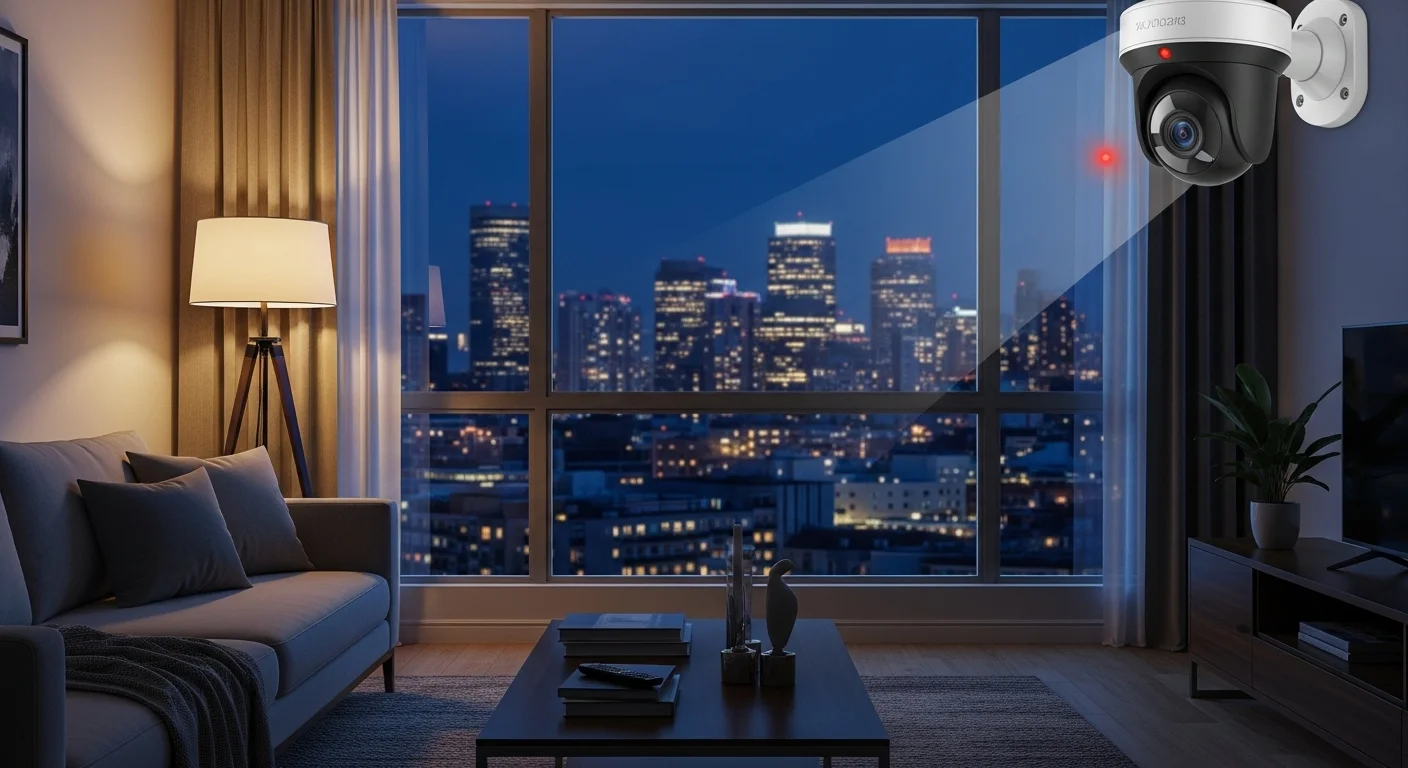
평화롭던 새벽 1시, 침대에 누웠는데 거실에 둔 홈캠 렌즈가 ‘징~’ 소리를 내며 제 쪽으로 스르륵 돌아가는 걸 목격했습니다. 아무도 앱을 켜지 않았는데 말이죠. 등골이 서늘해져 당장 전원 선부터 뽑아버렸습니다. 반려견을 보려고 산 3만 원짜리 카메라가, 누군가 제 사생활을 훔쳐보는 몰카로 변해 있었던 겁니다. 원인은 단 하나, 공장 출하 상태의 ‘기본 비밀번호’를 그대로 방치했기 때문이었습니다.
‘Shodan’ 검색엔진 하나로 기본으로 설정된 비밀번호가 그대로인 홈캠을 수십 초 안에 찾아낼 수 있다는 것을 알았고 지금 이 순간에도 누군가의 거실이 그대로 노출되고 있을 수 있습니다.
CCTV 해킹 방지를 위해 복잡한 IT 지식은 필요 없습니다. 스마트폰 앱 3곳만 건드리면 외부 접속을 원천 차단할 수 있습니다. 직접 찾아낸 방법을 순서대로 자세히 말씀드리겠습니다.
⚡ 바쁜 분들을 위한 핵심 요약
가정용 CCTV 해킹 방지를 위해 지금 당장 스마트폰 홈캠 앱을 켜고 아래 3가지를 점검하세요. 이 3단계만 거쳐도 외부 침입의 99%를 완벽하게 차단할 수 있습니다.
- 1단계 (기본값 변경):
설정→계정 관리에서 공장 초기 비밀번호(admin/1234 등)를 영문+숫자+특수문자 12자리 이상으로 즉시 변경 - 2단계 (2중 잠금):
계정 보안→2단계 인증(2FA)활성화 (비밀번호가 털려도 스마트폰 인증 없이는 접속 불가) - 3단계 (보안 패치):
기기 설정→펌웨어 업데이트확인 및 ‘자동 업데이트’ 켜기
✅ CCTV 해킹 방지 글을 다 읽으면 얻는 것
- 초기 비밀번호 방치로 생기는 해킹 루트 즉시 차단
- 비밀번호가 유출되더라도 2차 방어선(2FA)으로 접속 원천 봉쇄
- 이미 알려진 보안 취약점을 펌웨어 업데이트로 완전 패치
⚠️ 반드시 확인하세요
- 아래 설정은 카메라 앱 로그아웃 후 재로그인이 필요할 수 있습니다. 앱 비밀번호를 메모해 두세요.
- 펌웨어 업데이트 중에는 카메라 전원을 절대 끄지 마세요. 기기가 벽돌이 될 수 있습니다.
가정용 홈캠, 왜 이렇게 쉽게 뚫리는 걸까요?
3만 원짜리 홈캠의 치명적인 공통점
가성비 IP 카메라 대부분은 공장 출하 시 기본 비밀번호가 admin / 1234 또는 공란으로 설정되어 있습니다. 제조사 입장에서는 ‘설치 편의’를 위한 설정이지만, 사용자 입장에서는 현관문을 활짝 열어둔 것과 다르지 않습니다.
실제로 국내 보안 커뮤니티에서 테스트한 결과, 유명 가성비 브랜드 IP 카메라 10대 중 7대가 구매 후 비밀번호를 한 번도 변경하지 않은 상태라고 하더라고요.
해커가 실제로 쓰는 침입 루트 2가지
1️⃣ Shodan 스캔 — 인터넷에 연결된 모든 장치를 인덱싱하는 검색엔진입니다. 기본 비밀번호를 그대로 쓰는 카메라는 검색 한 번으로 바로 노출됩니다.
2️⃣ 크리덴셜 스터핑 — 다른 사이트에서 유출된 아이디·비밀번호 조합을 자동으로 대입하는 공격 방식입니다. 비밀번호를 여러 서비스에서 돌려 쓴다면 홈캠도 뚫릴 수 있습니다.
💡 IP 카메라 CCTV 해킹 피해가 급증하면서, 한국인터넷진흥원(KISA)에서도 초기 비밀번호 변경의 중요성을 강력하게 경고하고 있습니다. 정부가 직접 권고하는 스마트홈 기기 보안 수칙의 상세한 내용이 궁금하시다면, [KISA 보호나라: IoT(사물인터넷) 보안 취약점 및 예방 가이드]를 꼭 확인해 보시기 바랍니다.
[설정 1] 기본 비밀번호 변경 — CCTV 해킹 루트 80%를 막는 1분 작업
[앱별 가이드] 1분 완성 홈캠 비밀번호 변경 경로 (샤오미, TP-Link, 아이피타임)
브랜드마다 메뉴 위치가 달라서 처음엔 헷갈릴 수 있습니다. 아래 경로를 그대로 따라가시면 됩니다.
- TP-Link Tapo → 앱 실행 → 우측 하단 [Me] → [Tapo 계정 관리] → [비밀번호 변경]
- 샤오미 Mi Home → 앱 실행 → 우측 하단 [프로필] → [계정 보안] → [비밀번호 수정]
- 아이피타임 홈캠 → 웹 관리자 페이지(
192.168.0.1) → [고급 설정] → [관리자 비밀번호]
절대 쓰면 안 되는 비밀번호 vs 안전한 조합
| 구분 | 예시 | 위험도 | 이유 |
|---|---|---|---|
| ❌ 위험 | 1234, admin, 0000 | 🔴 매우 높음 | 해커 자동 대입 1순위 |
| ❌ 위험 | 생년월일(19901231) | 🔴 높음 | SNS로 추측 가능 |
| ❌ 위험 | 다른 사이트와 동일 비밀번호 | 🟠 높음 | 유출 시 연쇄 피해 |
| ✅ 안전 | Cam#Puppy92! | 🟢 낮음 | 대소문자+숫자+특수문자 조합 |
| ✅ 안전 | Jjang7!Home@Cam | 🟢 낮음 | 12자 이상, 의미 없는 조합 |
비밀번호는 최소 12자 이상, 대소문자·숫자·특수문자를 반드시 혼합하세요.
저는 외우기 어려워서 어썸노트 앱에 따로 저장해두고 있습니다.
[설정 2] 2단계 인증(2FA) 활성화 — 비밀번호가 유출돼도 막아내는 보험
비밀번호를 바꿨더라도 그것만으론 충분하지 않습니다. 비밀번호는 언제든 유출될 수 있고, 2단계 인증(2FA)은 그 유출된 비밀번호조차 무력화시키는 두 번째 자물쇠입니다.
스마트폰 앱에서 2FA 켜는 법
TP-Link Tapo
- 앱 → [Me] → [계정 보안] → [2단계 인증] → 이메일 또는 SMS 선택 → 인증 코드 입력 후 활성화
샤오미 Mi Home
- 앱 → [프로필] → [계정 보안] → [2단계 인증 설정] → 구글 OTP 또는 이메일 선택
아이피타임
- 현재 자체 앱에서 2FA 미지원 → 아래 대안 참고
2FA가 없는 제품, 이렇게 대응하세요
일부 저가형 제품은 앱 자체에서 2FA를 지원하지 않습니다. 이 경우 CCTV 해킹 방지로 아래 두 가지로 보완하세요.
- 1️⃣ 카메라 접속을 내부 네트워크(로컬)로만 제한 — 공유기 설정에서 해당 카메라의 외부 인터넷 접속을 차단
- 2️⃣ 앱 로그인 계정의 이메일 자체에 2FA 설정 — 구글·네이버 계정 보안 설정에서 활성화
[설정 3] 펌웨어 업데이트 — ‘알려진 해킹 구멍’을 틀어막는 마지막 단계
펌웨어는 카메라를 작동시키는 운영체제입니다. 업데이트를 미루면 이미 세상에 공개된 보안 취약점이 그대로 방치됩니다. 해커 입장에선 이미 지도가 그려진 길을 걸어 들어오는 것과 같습니다.
자동 업데이트 설정법
TP-Link Tapo
- 앱 → 카메라 선택 → [설정(⚙️)] → [펌웨어 업데이트] → [자동 업데이트 ON]
샤오미 Mi Home
- 앱 → 기기 선택 → 우측 상단 [···] → [펌웨어 업데이트 확인] → 자동 업데이트 활성화
아이피타임
- 관리자 페이지(
192.168.0.1) → [고급 설정] → [특수 기능] → [자동 업데이트 설정]
업데이트가 멈췄거나 지원 종료된 제품이라면
제조사 지원이 끊긴 제품은 새로운 취약점이 발견돼도 패치가 나오지 않습니다.
- ✅ 마지막 펌웨어 업데이트 날짜가 2년 이상 지났다면 교체를 권장합니다
- ✅ 당장 교체가 어렵다면 공유기에서 해당 기기의 외부 인터넷 접속을 완전 차단하고 내부 네트워크에서만 사용하세요
- ✅ 제조사 홈페이지에서 직접 최신 펌웨어 파일을 받아 수동 업데이트하는 것도 유효한 방법입니다
CCTV 해킹 방지 – 흔한 오해 vs 정확한 팩트
| 항목 | ❌ 흔히 하는 오해 | ✅ 정확한 팩트 | 비고 |
|---|---|---|---|
| 비밀번호 | “설치할 때 비밀번호 만들었으니 안전하다” | 앱 계정 비밀번호 ≠ 카메라 기기 비밀번호. 둘 다 변경 필요 | 기기 자체 비밀번호 별도 확인 필수 |
| 2단계 인증 | “번거로워서 나중에 설정해도 된다” | 비밀번호 유출은 예고 없이 발생. 지금 즉시 설정이 원칙 | 1회 설정 후 자동 적용 |
| 펌웨어 | “새 제품 사면 최신 버전이라 괜찮다” | 출고~구매 사이 수개월치 취약점 미패치 상태가 일반적. 구매 직후 업데이트 필수 | 특히 직구 제품 주의 |
| 유명 브랜드 | “대형 브랜드 제품은 안전하다” | 브랜드와 무관하게 설정을 안 하면 동일하게 취약. 설정이 곧 보안 | 샤오미·TP-Link도 동일 |
| 해킹 징후 | “렌즈가 움직인 건 오작동일 것이다” | 외부 접속 시 실제로 팬·틸트 작동 가능. 즉시 네트워크 차단 후 점검 | 로그 확인 병행 권장 |
CCTV 해킹 방지 했는데도 불안하다면? 추가 보안 조치 2가지
공유기 VLAN 분리 설정 (중급)
IoT 기기를 일반 기기(노트북·스마트폰)와 같은 네트워크에 두면, 카메라가 뚫렸을 때 다른 기기까지 연쇄 피해를 입을 수 있습니다.
- 아이피타임 공유기 기준: 관리자 페이지 → [고급 설정] → [내부 네트워크 관리] → [네트워크 분리] → IoT 전용 SSID 생성
- 홈캠·스마트 플러그 등 IoT 기기는 전용 Wi-Fi에만 연결하면 피해 범위가 원천 차단됩니다
물리적 렌즈 커버 — 최후의 보루
모든 설정을 완료한 뒤에도 자리를 비울 때는 렌즈 커버나 불투명 스티커로 물리적으로 막아두는 것이 가장 확실한 방법입니다. 보안은 소프트웨어 설정만으로 완결되지 않습니다.
FAQ — 따라 하다 막히는 순간 바로 확인하세요
Q1. CCTV 해킹 방지로 비밀번호를 바꿨는데 앱에서 카메라 연결이 끊겼어요.
A1. 기기 비밀번호와 앱 계정 비밀번호는 별개입니다. 카메라를 앱에서 삭제 후 재등록하면 바로 재연결됩니다.
Q2. CCTV 해킹 방지 펌웨어 업데이트 도중 카메라가 응답이 없어요.
A2. 업데이트 중 전원이 끊기면 기기가 먹통이 될 수 있습니다. 5분간 기다린 후에도 무반응이면 전원을 한 번만 껐다 켜세요. 대부분 자동 복구됩니다.
Q3. 2FA 인증 코드가 이메일로 안 와요.
A3. 스팸 폴더를 먼저 확인하세요. 그래도 없다면 앱에서 인증 이메일 재발송 버튼을 누르거나, 계정에 등록된 이메일 주소가 정확한지 다시 확인하세요.
Q4. 우리 집 카메라가 이미 해킹됐는지 확인할 방법이 있나요?
A4. 앱 내 [접속 기록 / 이벤트 로그] 메뉴에서 모르는 IP나 새벽 시간대 접속 이력을 확인하세요. 의심 기록이 있다면 즉시 비밀번호를 변경하고 모든 기기에서 로그아웃 처리하세요.
📌 함께 보면 좋은 글