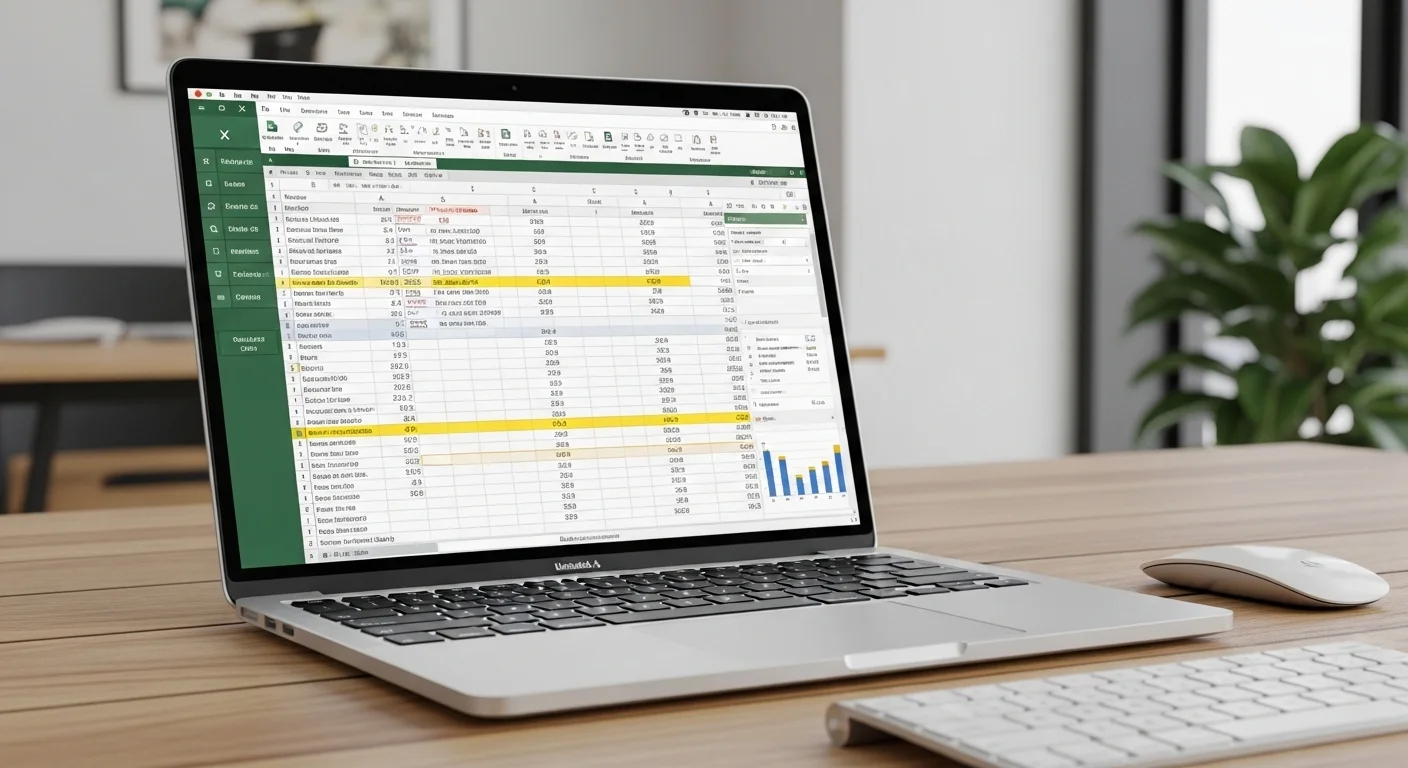
야심 차게 맥북을 사고 첫 엑셀 작업을 하던 날, 절대참조를 걸려고 당당하게 F4를 눌렀더니 화면만 덜컥 밝아져서 당황했던 적이 있습니다.
저처럼 맥북 엑셀 F4 단축키 설정 안됨 문제로 골머리를 앓으셨다면 깊이 공감하실 텐데요. Fn 키를 같이 누르라는데, 수백 개의 셀에 매번 두 손가락을 쓰는 건 실무에서 불가능에 가깝죠.
이 답답한 상황을 단 10초 만에 윈도우처럼 바꾸는 설정법과, 설정 없이 바로 쓰는 꿀팁까지 전부 말씀드리겠습니다.
⚡ 바쁜 분들을 위한 핵심 요약
맥북 엑셀 F4 단축키 설정이 안 먹히는 이유는 애플 키보드의 기본값이 ‘밝기/볼륨 조절’로 맞춰져 있기 때문입니다. 윈도우처럼 엑셀 절대참조를 바로 사용하려면 아래 3가지 방법 중 하나를 선택하세요.
- 방법 1 (가장 추천):
시스템 설정→키보드→키보드 단축키→기능 키에서 ‘F1, F2 등의 키를 표준 기능 키로 사용’ 켜기 - 방법 2 (설정 변경 없이): 엑셀에서 F4 대신 맥북 전용 단축키인
Command+T누르기 - 방법 3 (임시방편): 키보드 왼쪽 아래의
Fn키와F4키를 동시에 누르기
✅ 맥북 엑셀 F4 단축키 설정으로 얻는 효과
- F4(절대참조), F2(셀 편집) 등 엑셀 핵심 단축키가 즉시 작동
- Fn 키를 동시에 누르는 이중 조작 완전 제거
- 윈도우에서 익힌 손 근육 기억을 맥북에서 그대로 사용 가능
⚠️ 맥북 엑셀 F4 단축키 설정 전 반드시 확인할 주의사항
- 이 설정 이후 밝기·볼륨 조절은 Fn + F1/F2 조합으로 변경됨
- Touch Bar 탑재 맥북(2016~2021 일부 모델)은 설정 경로가 상이할 수 있습니
F4가 왜 안 먹히는 건지 – 맥북 키보드 구조의 핵심 차이
기본값은 ‘미디어 키’ – 볼륨·밝기가 먼저 실행되는 이유
애플은 맥북 키보드의 F1~F12를 기본적으로 미디어 제어 키로 설계했습니다. F1·F2는 밝기 조절, F10·F11·F12는 음소거·볼륨입니다. 일반 사용자의 사용 빈도를 기준으로 한 설계입니다.
문제는 엑셀 실무자에게는 정반대의 우선순위가 필요하다는 점입니다. F2(셀 편집), F4(절대참조 $), F9(수식 계산) 같은 기능키는 엑셀 작업 중 분당 수십 번씩 누르는 핵심 키입니다.
Fn 키를 같이 누르면 되긴 하는데… 실무에서 쓸 수 없는 이유
애플 공식 대안은 Fn + F4 조합입니다. 이렇게 누르면 기능키로 작동합니다. 하지만 절대참조를 걸어야 할 셀이 수백 개라면, 매번 두 손가락으로 Fn 콤보를 입력하는 것은 사실상 작업 불능 상태와 같습니다.
수백 개 셀에 $ 기호를 수동으로 타이핑하다 퇴근이 1시간 늦어지는 상황은 설정 하나로 완전히 차단할 수 있습니다.
맥북 엑셀 F4 단축키 설정
10초 해결: 기능키 우선 모드로 전환하는 법
macOS Ventura / Sonoma 기준 설정 경로
1️⃣ 화면 좌상단 애플 로고() 클릭
2️⃣ 시스템 설정(System Settings) 선택
3️⃣ 왼쪽 사이드바에서 키보드(Keyboard) 클릭
4️⃣ 오른쪽 화면에서 ‘키보드 단축키(Keyboard Shortcuts)’ 버튼 클릭
5️⃣ 팝업 창 왼쪽 목록에서 ‘기능 키(Function Keys)’ 선택
6️⃣ “F1, F2 등의 키를 표준 기능 키로 사용” 토글 ON
설정 완료 즉시 적용. 재부팅 불필요합니다.
macOS Monterey 이하 기준 설정 경로
1️⃣ 시스템 환경설정(System Preferences) 열기
2️⃣ 키보드(Keyboard) 클릭
3️⃣ 상단 탭에서 ‘키보드(Keyboard)’ 탭 유지
4️⃣ “F1, F2 등의 키를 표준 기능 키로 사용” 체크박스 체크
두 경로 모두 설정 후 엑셀을 재실행할 필요 없습니다. 현재 열려 있는 엑셀 시트에서 F4를 누르면 즉시 절대참조(
$A$1)가 적용됩니다.
💡 맥북의 기능 키 동작 방식에 대한 애플의 기본 설계 의도와 터치바(Touch Bar) 모델의 추가 설정 방법이 궁금하다면, [Apple 공식 지원: Mac에서 기능 키 사용하기] 매뉴얼을 확인해 보세요.
맥북 엑셀 F4 단축키 설정 후 바로 쓰는 엑셀 필수 기능키 단축키 총정리
기능키 우선 모드 전환 직후, 아래 단축키가 추가 설정 없이 즉시 작동합니다.
절대참조 관련
- F4 – 셀 참조 고정 순환 (
A1→$A$1→A$1→$A1) - F2 – 선택한 셀 편집 모드 진입 (커서가 셀 내부로 이동)
수식·계산 관련
- F9 – 선택 범위 수식을 현재 값으로 즉시 계산
- F5 – 이동 다이얼로그 열기 (특정 셀 주소로 점프)
화면·보기 관련
- F11 – 선택 데이터로 새 차트 시트 즉시 생성
- Ctrl + ` – 수식 표시 모드 전환 (값 ↔ 수식 토글)
맥북 엑셀에서 F4가 ‘절대참조 순환’ 대신 ‘창 닫기’로 작동한다면, Microsoft Excel 앱 자체의 단축키 충돌입니다. Excel 메뉴 → 도구 > 단축키 사용자 지정에서 F4 항목을 확인하세요.
🔥 [꿀팁] 회사 컴이라 시스템 설정을 못 바꾼다면? Command + T를 누르세요!
보안 프로그램 때문에 시스템 설정을 건드릴 수 없거나, 평소엔 미디어 키(볼륨 조절 등)로 쓰고 엑셀에서만 절대참조를 쓰고 싶다면 맥용 엑셀 전용 단축키인 Command + T를 외우세요. F4와 100% 똑같이 절대참조 순환 기능을 수행합니다.
💻 [고급 세팅] ‘카라비너(Karabiner)’로 엑셀에서만 F4 작동하게 만들기
시스템 설정을 바꾸면 평상시 볼륨 조절할 때 매번 Fn 키를 눌러야 해서 불편합니다. 이때 맥 유저 필수 앱인 ‘카라비너 엘리먼츠(Karabiner-Elements)’를 설치하면, 특정 앱(Excel)이 실행 중일 때만 F1~F12 키가 표준 기능 키로 작동하도록 조건을 걸 수 있습니다. 진정한 맥북 프로 유저들의 세팅법입니다.
윈도우와 맥의 엑셀 단축키는 생각보다 많은 부분이 다릅니다. 마이크로소프트가 공식적으로 제공하는 [Microsoft 공식: Mac용 Excel의 키보드 단축키] 문서에서 실무에 필요한 단축키 매핑표를 참고해 두시면 업무 속도가 2배 빨라집니다.
맥북 엑셀 F4 단축키 설정 – 흔한 오해 vs 정확한 팩트 비교표
| 항목 | 흔히 하는 실수 | 정확한 팩트 및 해결책 | 비고 |
|---|---|---|---|
| F4 절대참조 | Fn+F4를 매번 누름 | 기능키 우선 모드 ON → F4만 누르면 즉시 작동 | 재부팅 불필요 |
| F2 셀 편집 | 셀 더블클릭으로 대체 | 기능키 전환 후 F2 단독 작동 | 마우스 의존도 감소 |
| 밝기 조절 불가 걱정 | 설정 바꾸면 못 쓴다고 오해 | Fn+F1/F2로 밝기 조절 그대로 가능 | 기능 제거 아님 |
| Touch Bar 모델 | 일반 맥북과 동일하게 설정 | 시스템 설정 > Touch Bar 설정 별도 확인 필요 | 2016~2021 일부 모델 |
| 외장 매직 키보드 | 맥북 설정과 연동된다고 오해 | 외장 키보드는 별도 Fn 키 조합 설정 필요 | 유선/무선 모두 해당 |
🚀 애플이 공식 설명서에는 절대 써놓지 않은, 하지만 한국인 윈도우 유저에겐 ‘생존’과도 같은 시크릿 설정들이 있습니다. 제가 밤새워 정리한 [맥북 초기 설정 완벽 가이드]가 여러분의 비밀 매뉴얼이 되어드릴게요.
외장 매직 키보드 연결 시 주의사항
맥북 내장 키보드 설정을 바꿔도 외장 매직 키보드는 별도로 적용되지 않습니다.
외장 키보드를 함께 쓴다면 아래 순서를 추가로 진행합니다.
1️⃣ 시스템 설정 > 키보드 진입
2️⃣ 상단에서 연결된 외장 키보드 기기 선택
3️⃣ 동일하게 기능 키 토글 ON
외장 키보드와 내장 키보드는 기기별로 독립적으로 설정값을 저장합니다. 회사 모니터에 연결해 쓰는 경우라면 반드시 별도 확인이 필요합니다.
맥북을 처음 세팅할 때 이 토글 하나를 놓치면, 이후 모든 엑셀 작업이 Fn 콤보와의 싸움이 됩니다. 지금 30초를 투자하면 앞으로의 수천 번의 F4를 온전히 되찾을 수 있습니다.
💡 지금 바로 시스템 설정 열고 토글 켜기 → [Mac에서 보조 키 동작 변경 확인하기]
FAQ – 설정했는데도 안 되는 4가지 케이스
Q1. 맥북 엑셀 F4 단축키 설정을 켰는데 엑셀에서 F4가 여전히 작동하지 않습니다.
A1. Excel 앱 자체에 F4 단축키가 다른 기능에 중복 할당된 경우입니다. Excel 상단 메뉴 > 도구 > 단축키 사용자 지정에서 F4 항목을 찾아 ‘절대/상대 참조 전환’으로 재지정하세요.
Q2. 기능키 설정을 켰더니 Touch Bar에서 밝기·볼륨 버튼이 사라졌습니다.
A2. Touch Bar 탑재 모델(MacBook Pro 2016~2021)은 시스템 설정 > 키보드 > Touch Bar 설정에서 ‘Touch Bar에 표시할 항목’을 별도로 지정해야 합니다. 기능키 우선 모드와 Touch Bar 표시 항목은 독립적으로 설정됩니다.
Q3. 회사 지급 맥북인데 설정 메뉴가 잠겨 있어서 변경이 안 됩니다.
A3. MDM(모바일 기기 관리) 정책으로 시스템 설정이 제한된 상태입니다. IT 관리자에게 “키보드 기능키 설정 변경 권한” 을 요청하거나, 단기 대안으로 엑셀 내 매크로에 F4 동작을 직접 바인딩하는 방법을 쓰세요.
Q4. 맥북 엑셀 F4 단축키 설정 후 맥북을 재시작했더니 다시 원래대로 돌아왔습니다.
A4. 정상적인 상황이라면 재시작 후에도 설정값이 유지됩니다. 초기화됐다면 게스트 계정으로 로그인 중이거나, 시스템 설정 저장 중 오류가 발생한 경우입니다. 본인 계정으로 재로그인 후 다시 설정하면 영구 적용됩니다.