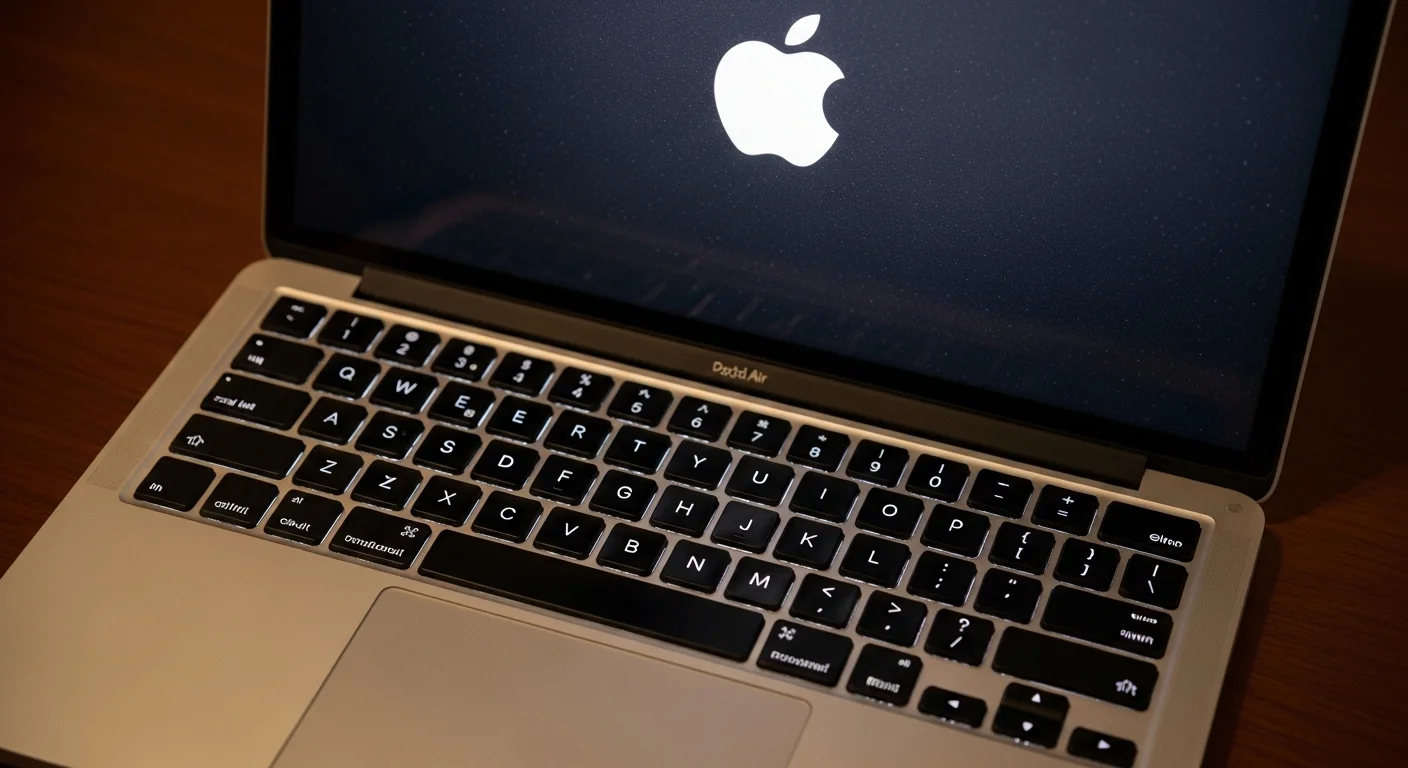
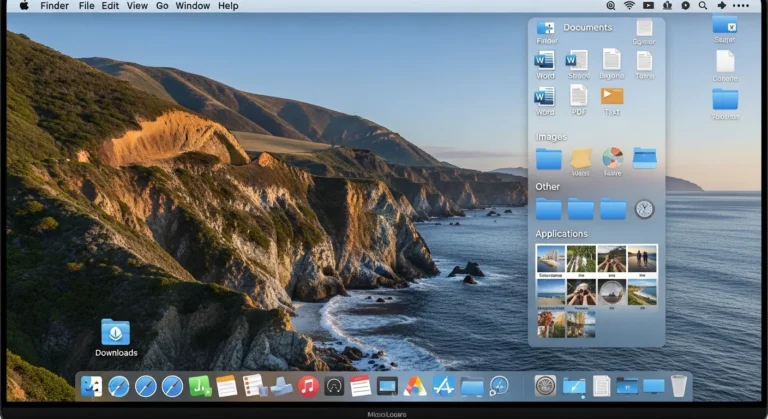
맥북으로 바꾼 첫 날, 파일 하나 옮기려다 Ctrl+X가 먹히지 않아 헤매던 적이 있어요. 작업 속도가 반토막 나서 해결 방법을 한참 찾아봤었는데요. 맥북 파일 잘라내기 단축키Ctrl+X 안 될 때 해결하는 방법을 쉽고 정확하게 말씀드릴게요.
📢 바쁜 분들을 위한 핵심 요약
맥북 파일 잘라내기 단축키 = Cmd+C (복사) → 목적지 이동 → Cmd+Option+V (이동)
텍스트 잘라내기(Cmd+X)와 파일 이동은 맥OS에서 완전히 다른 메커니즘으로 동작합니다. 이 두 가지를 혼동하는 순간, 계속해서 파인더에서 헤매게 될 수 있어요.
✅ 기대 효과
- 파일·폴더 이동 시 복사 후 원본 삭제하는 노가다 즉시 종료
- 텍스트/파일 잘라내기 상황별 단축키를 분리 암기해 실수 제로화
- 윈도우 전환 유저 기준, 파일 정리 작업 속도 전면 회복
⚠️ 주의사항
Cmd+Option+V는 반드시 복사(Cmd+C) 이후에만 작동합니다. Cmd+X 후 시도하면 아무 반응 없음- 파인더가 아닌 일부 서드파티 앱에서는 이 단축키가 다르게 매핑될 수 있음
💡 Apple 공식 Mac 단축키 페이지 ← 북마크 해두면 익숙해질때까지 유용하게 쓰실 수 있을거에요.
Ctrl+X가 맥북 파인더에서 절대 안 되는 이유
윈도우에서 Ctrl+X는 파일을 클립보드에 올리고 붙여넣기 순간 원본을 삭제합니다. 저는 원래 이 방식이 손에 익었는데요. Apple은 이 방식을 의도적으로 채택하지 않았어요.
그 이유는 파일을 클립보드에 올린 상태에서 복사인지 이동인지 확정되지 않은 채 원본이 사라질 수 있다는 데이터 손실 리스크를 제거하기 위한 의도적인 설계에요.
즉, 맥OS 파인더에서 Cmd+X를 눌러도 아무 일도 일어나지 않습니다. 버그가 아니니 안심하세요.
텍스트 잘라내기 vs 파일 잘라내기 — 맥OS가 구분하는 방식
| 상황 | 단축키 | 동작 |
|---|---|---|
| 텍스트 잘라내기 (문서, 메모 등) | Cmd+X | 윈도우와 동일하게 작동 |
| 파일·폴더 잘라내기 (파인더) | Cmd+C → Cmd+Option+V | 복사 후 ‘이동’으로 붙여넣기 |
텍스트 편집 영역에서는 Cmd+X가 그대로 작동합니다. 파인더에서 파일을 다룰 때만 Cmd+Option+V 조합이 필요합니다. 이 구분 하나만 유념하시면 되는데요. 몇 번 하다보면 자연스러워질 거예요.
맥북 파일 잘라내기 단축키
정석: Cmd+C → Cmd+Option+V
3단계 실전 적용법
1️⃣ 이동할 파일 선택 → Cmd+C (복사)
2️⃣ 목적지 폴더로 이동 (파인더에서 해당 폴더 열기)
3️⃣ Cmd+Option+V 입력 → 파일이 원본 위치에서 사라지며 이동 완료
핵심은 Option 키입니다. 일반 붙여넣기(Cmd+V)와 단 하나의 키 차이지만, 동작은 ‘복사’가 아닌 ‘이동’으로 완전히 바뀌게 돼요.
트랙패드로 하는 방법 (단축키가 어색할 때)
1️⃣ 파일 우클릭(두 손가락 탭) → ‘복사’ 선택
2️⃣ 목적지 폴더 이동 후 Option 키를 누른 채 우클릭
3️⃣ 메뉴에서 ‘항목 이동’ 옵션 확인 후 클릭
Option 키를 누르지 않으면 메뉴에 ‘붙여넣기’만 표시되는데요. Option을 누른 상태에서만 ‘항목 이동’이 나타나요.
텍스트 잘라내기는 다르다 — Cmd+X 그대로 쓰면 됩니다
파인더 파일 이동 때문에 헷갈렸을 뿐, 텍스트 잘라내기는 맥북도 윈도우와 동일합니다.
- 메모, Pages, 워드, 브라우저 주소창 등 텍스트 입력 영역 어디서든
Cmd+X작동 - 잘라낸 텍스트 붙여넣기는 동일하게
Cmd+V - 윈도우의
Ctrl+X / Ctrl+V를 Cmd 키로만 바꾸면 텍스트 작업은 끝
파일과 텍스트, 두 상황만 분리해서 기억하면 맥북 파일 잘라내기 단축키는 금방 익숙해질거에요.
🚀 내 맥북 설정, 놓친 건 없을까?
지금 보고 계신 팁 외에도 놓치면 손해인 필수 세팅들이 정말 많습니다. [맥북 초기 설정 15가지 체크리스트]를 통해 내 맥북이 최적의 상태인지 지금 바로 점검해 보세요.
흔한 오해 vs 정확한 팩트 비교표
| 항목 | 흔히 하는 실수 | 정확한 팩트 | 비고 |
|---|---|---|---|
| 파일 잘라내기 | 파인더에서 Cmd+X 시도 | Cmd+C → Cmd+Option+V | Cmd+X는 파인더에서 아무 반응 없음 |
| 텍스트 잘라내기 | Cmd+Option+X 조합 시도 | Cmd+X 그대로 사용 | 텍스트 영역은 윈도우와 동일 |
| 파일 이동 확인 | 붙여넣기 후 원본 수동 삭제 | Cmd+Option+V는 자동으로 원본 삭제 | 복사와 이동은 결과가 다름 |
| 우클릭 이동 메뉴 | Option 없이 우클릭 | Option 누른 채 우클릭해야 ‘항목 이동’ 출현 | Option 키 미입력 시 메뉴에 안 보임 |
| 여러 파일 동시 이동 | 한 개씩 반복 작업 | Cmd+클릭으로 다중 선택 후 동일 단축키 적용 | 수십 개도 한 번에 처리 가능 |
윈도우 Ctrl+X 감성 그대로 — 파인더 활용 꿀팁 2가지
계속 시도해도 단축키 암기가 부담스럽다면, 작업 환경 자체를 자신의 손에 익은 방식으로 바꾸는 것도 효율적이에요.
🔧 꿀팁 1 — 파인더 툴바에 ‘경로 막대 + 탭’ 고정하기
1️⃣ 파인더 실행 → 상단 메뉴 보기 → 경로 막대 보기 활성화
2️⃣ 보기 → 탭 막대 보기 활성화
3️⃣ 이제 탭을 여러 개 열어 드래그 앤 드롭으로 파일 이동 가능
단축키 없이도 윈도우 탐색기처럼 두 폴더를 나란히 놓고 작업할 수 있어요.
🔧 꿀팁 2 — Raycast로 단축키 커스터마이징
- Raycast의 File Search 기능으로 파일 검색 + 이동을 키보드만으로 처리 가능
- 자주 쓰는 폴더를 Quicklink로 등록하면 파인더 없이 파일 라우팅 가능
- 윈도우의 Everything + Total Commander 조합을 맥에서 구현하는 가장 빠른 방법
💡 Apple 공식 Mac 단축키 페이지 – 북마크 해두시면 맥북 파일 잘라내기 단축키 등 초기에 익숙하지 않은 상황에 많은 도움이 될거에요.👆
FAQ — 따라 하다 막히는 오류 TOP 4
Q1. Cmd+C 후 Cmd+Option+V를 눌렀는데 그냥 복사가 됩니다.
A1. Option 키를 붙여넣기(Cmd+V) 직전까지 누르지 않은 상태로 있다가, Cmd+V 입력 순간 Option을 함께 누르지 않은 경우에 그래요. 세 키를 동시에 누르는 것이 아니라, Cmd+Option을 먼저 누른 채 V를 입력하는 순서로 시도해보세요.
Q2. 여러 파일을 선택했는데 Cmd+Option+V가 일부만 이동됩니다.
A2. 다중 선택 시 마지막으로 클릭한 파일이 포커스를 가져가는 경우 발생하는데요. Cmd+A로 전체 선택하거나, Cmd+클릭으로 대상을 다시 선택한 뒤 단축키를 입력하면 되실거에요.
Q3. 외장 드라이브로 파일을 이동하려는데 Cmd+Option+V가 안 됩니다.
A3. 외장 드라이브가 다른 파일 시스템(exFAT, NTFS) 으로 포맷된 경우 맥OS의 이동 명령이 제한될 수 있어요. 이 경우 복사(Cmd+C → Cmd+V) 후 원본을 수동 삭제하거나, 드라이브를 APFS 또는 Mac OS 확장(저널링) 으로 재포맷하는 것이 근본 해결책이에요.
Q4. Option 키를 누른 채 우클릭해도 ‘항목 이동’이 안 보입니다.
A4. 파일을 먼저 복사(Cmd+C)한 상태에서만 해당 메뉴가 출현해요. 복사 없이 Option+우클릭만으로는 메뉴가 변경되지 않는데요. 복사 → 목적지 폴더 이동 → Option+우클릭 순서를 다시 확인해보세요.
함께 보면 좋은 글
– 맥북 마우스 스크롤 반대 현상 | 트랙패드 분리하는 1분 해결법
– 맥북 한영전환 딜레이 완벽 해결 — 구름입력기 세팅 1분 끝내기
– 맥북 기본 브라우저 크롬 변경, 클릭 2번으로 사파리 완전 차단하기