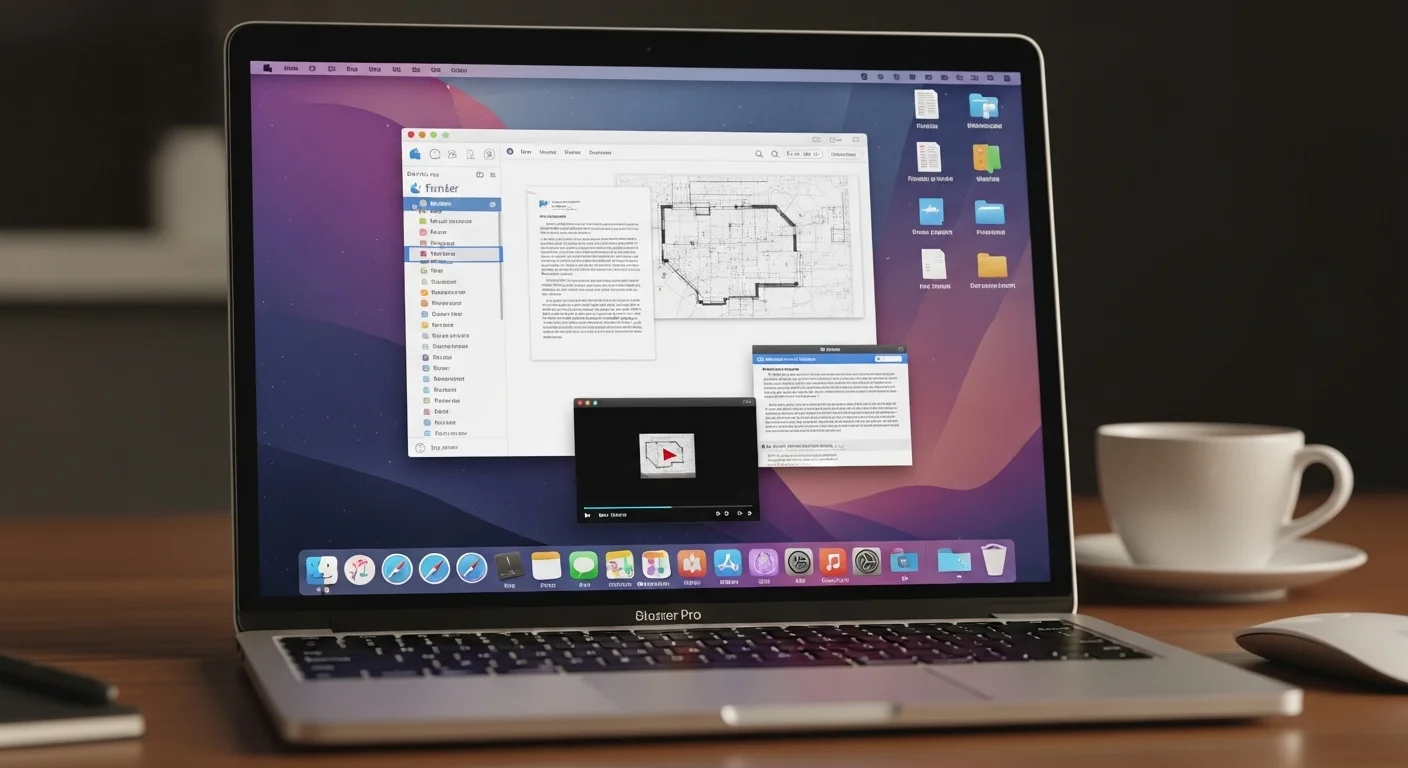
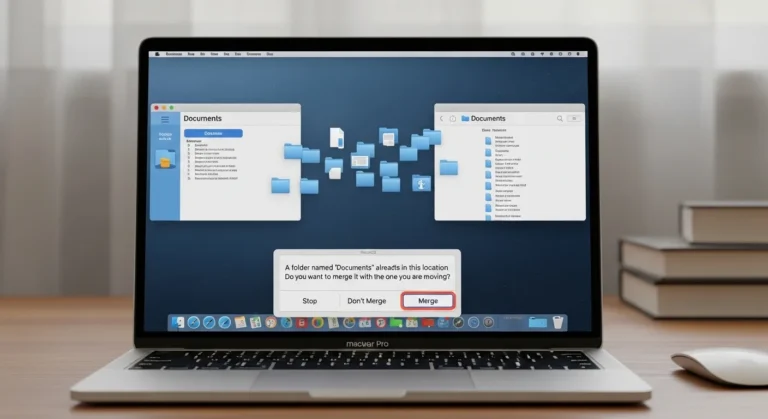
파일 100개를 마우스로 하나씩 우클릭하며 이름 바꾸고 있던 적이 있지 않나요? 그렇다면 지금 당장 멈추세요. 맥북 Finder에 이미 일괄 변경 기능이 내장되어 있거든요. 이 글을 보시면 맥북 여러 파일 이름 한번에 바꾸는 법으로 5초 안에 해결할 수 있습니다.
📌 바쁜 분들을 위한 핵심 요약
맥북 여러 파일 이름 한번에 바꾸는 법은 Finder의 기본 ‘이름 변경’ 기능입니다. 별도 앱 설치 없이 파일 전체 선택 → 우클릭 → ‘이름 변경’ 3단계로 100개도 5초 안에 처리됩니다.
✅ 이 글을 끝까지 읽으면 얻는 것
- 유료 앱 없이 맥북 기본 기능만으로 파일 100개 이름을 5초 안에 정리됩니다
- 텍스트 대치, 순번 자동 부여, 날짜 접두어 추가 — 3가지 모드 완전 습득합니다
- 윈도우 습관으로 생기는 맥북 조작 오류를 사전에 차단합니다
⚠️ 주의사항
- Finder 일괄 변경은 실행 취소(⌘Z)가 가능하나, 변경 직후 1회만 유효. 파일 이동 후엔 복구 불가해요
- 확장자(.jpg, .pdf 등) 변경은 별도 설정 필요 — 잘못 건드리면 파일이 열리지 않습니다
- 명령어 실행 전 반드시 원본 폴더를 통째로 복사(⌘+D)하여 백업본을 만든 뒤 테스트하세요.
맥북 여러 파일 이름 한번에 바꾸는 법, 윈도우랑 뭐가 다른가
Enter 키 눌렀더니 파일이 실행된다? — macOS 키 차이 정리
윈도우에서 F2 키로 파일명 변경하던 습관이 맥북에선 바로 오류로 이어져요.
| 동작 | 윈도우 | macOS |
|---|---|---|
| 파일명 변경 | F2 | Enter |
| 파일 실행/열기 | 더블클릭 | 더블클릭 또는 ⌘ + O |
| 이름 변경 확정 | Enter | Enter 또는 Return |
맥북에서 Enter 키는 ‘파일 실행’이 아니라 ‘파일명 수정 모드 진입’ 입니다. 윈도우와 정반대입니다.
맥북에서 파일명 바꾸는 단축키는 따로 있습니다
파일 1개 이름을 바꿀 땐 간단합니다.
1️⃣ Finder에서 파일 클릭 1회 (선택 상태)
2️⃣ 키보드 Enter 입력 → 파일명 편집 모드 진입
3️⃣ 새 이름 입력 후 Enter 로 확정
문제는 수십~수백 개를 바꿔야 할 때입니다. 이 방법으로는 절대 해결 안 되거든요.
맥북 여러 파일 이름 한번에 바꾸는 법
Finder 기본 기능
STEP 1 — 파일 전체 선택하는 가장 빠른 방법
- 전체 선택:
⌘ + A - 연속 범위 선택: 첫 파일 클릭 후 마지막 파일
Shift + 클릭 - 개별 추가 선택:
⌘ + 클릭
STEP 2 — ‘이름 변경’ 메뉴 진입
파일 2개 이상 선택된 상태에서 우클릭 → ‘X개의 항목 이름 변경’ 클릭.
⚠️ 파일이 1개만 선택되면 이 메뉴가 보이지 않습니다. 반드시 2개 이상 선택 상태를 확인하세요.
💡 [애플 공식 지원 문서] – Mac에서 파일, 폴더 및 디스크 이름 변경하기
STEP 3 — 3가지 변경 모드 완전 해설
팝업 상단 드롭다운에서 3가지 모드를 선택합니다.
1️⃣ 텍스트 대치 — 파일명 중 특정 단어만 바꾸기
“최종”이 들어간 모든 파일명을 “확정”으로 일괄 교체할 때 사용하세요
2️⃣ 포맷 추가 — 이름 앞뒤에 텍스트 + 번호 자동 부여
“report_001, report_002…” 형식으로 순번 정렬할 때 사용하세요
3️⃣ 이름 지정 — 기존 이름을 완전히 지우고 새 이름 + 번호 일괄 부여
파일명이 뒤죽박죽일 때 완전히 새로운 이름 체계로 초기화할 때 사용하세요
📚 비싼 돈 주고 산 맥북, 혹시 성능의 50%도 못 쓰고 계신 건 아니겠죠? 기기의 잠재력을 200% 끌어올리는 첫 단추는 세팅입니다. [맥북 초기 설정 15가지 비법]으로 돈값 하는 맥북을 만들어보세요.
실전 케이스별 세팅 가이드 — 복붙해서 바로 쓰세요
케이스 A — 캡처 파일 순번 정렬 “screenshot_001, 002…”
모드: 포맷 추가 선택하세요
- 이름 형식: 이름 및 색인
- 어디에: 이름 앞 또는 뒤 선택
- 사용자 설정 형식:
screenshot_ - 시작 번호:
001
✅ 결과: screenshot_001.png, screenshot_002.png … 자동 완성
📚 [맥북 스크린샷 JPG 변경] 터미널 명령어 한 줄로 평생 해결하기
케이스 B — 날짜 접두어 붙이기 “20250601_파일명”
모드: 텍스트 대치 선택 후 아래처럼 입력하세요
- 찾기: (빈칸) → 대치:
20250601_
⚠️ 이 방법은 기존 파일명 앞에 날짜를 추가하는 게 아니라 전체 치환입니다. 날짜 + 기존 이름을 동시에 유지하려면 ‘포맷 추가’ 모드에서 ‘이름 앞’ 위치에 20250601_ 입력이 정확합니다.
케이스 C — 특정 단어 일괄 치환 “최종 → 확정”
모드: 텍스트 대치 선택하세요
1️⃣ 찾기: 최종 / 대치: 확정 입력
2️⃣ ‘이름 변경’ 버튼 클릭 → 선택된 파일 전체 즉시 적용
💡 영문 파일명 대소문자 변환(예: REPORT → report)도 동일한 방식으로 처리돼요.
맥북 여러 파일 이름 한번에 바꾸는 법 – 흔한 실수 vs 올바른 해결책
| 항목 | 흔히 하는 실수 | 올바른 해결책 | 비고 |
|---|---|---|---|
| 파일명 편집 진입 | 파일 더블클릭 | 파일 선택 후 Enter | 더블클릭은 파일 실행 |
| 일괄 변경 메뉴 안 보임 | 파일 1개만 선택한 상태로 우클릭 | 2개 이상 선택 후 우클릭 | 선택 개수 반드시 확인 |
| 날짜 접두어 추가 | ‘텍스트 대치’ 모드 사용 | ‘포맷 추가’ → 이름 앞 위치 선택 | 기존 이름 유지 가능 |
| 확장자까지 변경됨 | 이름 변경 시 .jpg 등 확장자 포함해서 입력 | Finder 환경설정 → ‘모든 파일 확장자 보기’ 해제 후 작업 | 확장자 실수 시 파일 손상 |
| 실행 취소 타이밍 | 다른 폴더 이동 후 ⌘Z 시도 | 변경 직후 즉시 ⌘Z 입력 | 이동 후엔 복구 불가 |
터미널로 한 단계 더 — 맥북 여러 파일 이름 한번에 바꾸는 법 (전문가용 일괄 변경)
Finder 기능으로 해결 안 되는 케이스가 있습니다. 확장자 일괄 변환이 대표적입니다.
명령어 한 줄로 확장자까지 한번에 바꾸기
터미널 실행: ⌘ + Space → 터미널 검색 → 실행
대상 폴더로 이동
cd ~/Desktop/파일폴더명
.png 전체를 .jpg로 일괄 변환
for f in *.png; do mv "$f" "${f%.png}.jpg"; done
*.png→ 대상 확장자.jpg→ 변경할 확장자- 폴더 안 파일 전체에 즉시 적용되므로 테스트 폴더에서 먼저 검증 필수
💡 [→ 지금 바로 Finder 열고 파일 정리 시작하기] 유료 앱도, 복잡한 설정도 필요 없습니다. 파일 선택 → 우클릭 → 이름 변경, 이 3단계가 전부입니다. 이 맥북 여러 파일 이름 한번에 바꾸는 법으로 마감 5분 전에도 100개 파일을 정리할 수 있거든요. 지금 바로 써먹으세요.
FAQ
Q1. 파일 2개 선택했는데 우클릭 메뉴에 ‘이름 변경’이 안 보여요.
A1. Finder 보기 모드가 ‘갤러리’ 로 설정된 경우 메뉴가 숨겨집니다. 보기를 ‘목록'(⌘+2) 또는 ‘아이콘'(⌘+1) 으로 전환 후 재시도하세요.
Q2. 맥북 여러 파일 이름 한번에 바꾸는 법으로 이름 변경 후 파일이 안 열려요.
A2. 확장자까지 덮어쓴 경우입니다. 파일 우클릭 ‘정보 가져오기'(⌘+I) → 이름 및 확장자 항목에서 원래 확장자(.jpg, .pdf 등) 직접 복구하세요.
Q3. ‘포맷 추가’ 모드에서 번호가 1부터 안 시작돼요.
A3. 팝업 내 ‘시작 번호’ 입력란을 직접 1 또는 001로 수정해야 합니다. 기본값이 자동 설정되는 경우가 있으니 반드시 확인하세요.
Q4. 터미널 명령어 실행했는데 “No such file or directory” 오류가 떠요.
A4. cd 명령어로 이동한 폴더 경로가 틀린 것입니다. Finder에서 해당 폴더를 열고 → 터미널에 cd 입력 후 폴더를 드래그 앤 드롭하면 경로가 자동 입력됩니다.