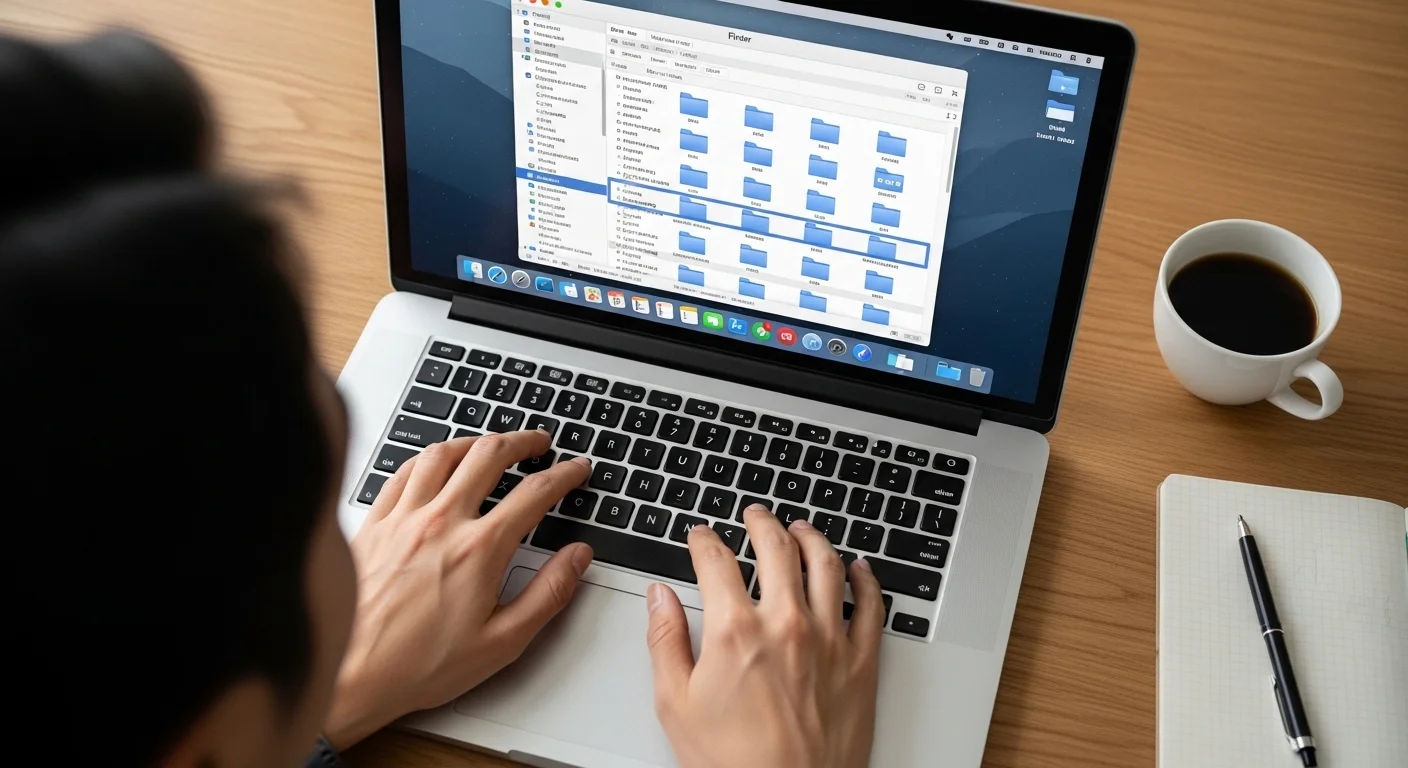
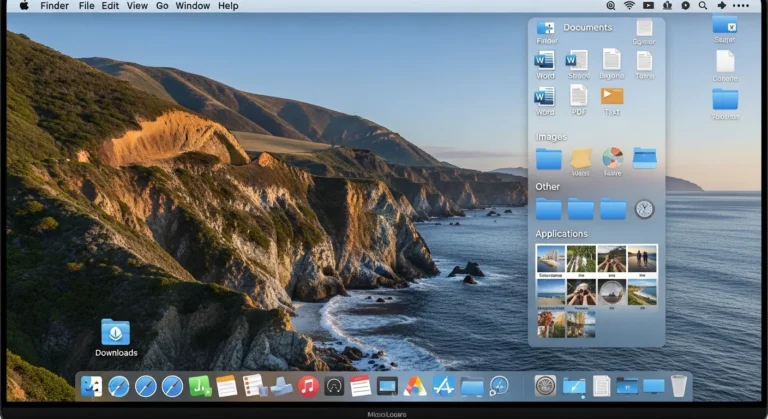
파인더에서 파일이 안 보인다고 재다운로드부터 시도했던 적이 있으신가요? 그렇다면 지금 당장 멈추세요. 파일은 처음부터 맥북 안에 있었습니다. 맥북 숨김파일 표시 단축키를 통해 간단하게 해결할 수 있는 방법을 말씀드리겠습니다.
⚡ 바쁜 분들을 위한 핵심 요약
맥북 숨김파일 표시 단축키: Command ⌘ + Shift ⇧ + . (마침표) 파인더 실행 상태에서 이 세 키를 동시에 누르면, 숨김파일이 즉시 표시되거나 다시 숨겨집니다.
✅ 이 글을 읽고 나면
.env,.gitignore,.htaccess등 숨김파일을 터미널 없이 즉시 열람 가능합니다- 단축키 한 번으로 숨김 ON/OFF 토글 — 실수로 시스템 파일 건드릴 위험 없습니다
- 윈도우의 ‘숨김 항목 표시’ 체크박스와 동일한 기능을 1초 만에 실행할 수 있습니다
⚠️ 주의사항
- 숨김파일을 켜둔 채로 작업하면
.DS_Store등 시스템 파일을 실수로 삭제·수정할 수 있습니다- 터미널의
defaults write명령어는 이 단축키와 별개 설정이므로 혼용 시 충돌 가능합니다
env 파일이 없는 게 아닙니다 — macOS가 숨긴 겁니다
왜 맥북은 기본적으로 숨김파일을 가리는가
macOS는 이름이 .(마침표)으로 시작하는 파일과 폴더를 자동으로 숨깁니다. 운영체제 차원에서 일반 사용자가 시스템 설정 파일을 실수로 수정하는 것을 막기 위한 설계입니다.
윈도우에는 탐색기 상단 메뉴 [보기] → [숨김 항목] 체크박스가 있지만, 맥OS 파인더에는 이 메뉴가 존재하지 않습니다. 처음 맥북을 쓰는 윈도우 유저가 가장 많이 막히는 지점이 바로 여기더라고요.
맥북 숨김파일 표시 단축키
단축키 하나로 끝 — Command + Shift + .(점)
사용 조건: 파인더(Finder)가 실행되어 있고, 파인더 창이 활성화된 상태
1️⃣ 파인더를 실행합니다 (Dock의 웃는 얼굴 아이콘)
2️⃣ 숨김파일을 확인할 폴더로 이동합니다
3️⃣ 키보드에서 아래 세 키를 동시에 누릅니다
Command ⌘ + Shift ⇧ + .(마침표)
4️⃣ 흐릿하게 반투명 처리된 파일·폴더가 보이면 성공입니다
맥북 숨김파일 표시 단축키를 한 번 더 누르면 다시 숨김 상태로 복귀합니다. 토글 방식이므로 별도 설정 복구가 필요 없습니다.
💡 애플 공식 지원 문서 – Mac 키보드 단축키 완벽 가이드
맥북 숨김파일 표시 단축키가 안 먹힐 때 체크 포인트 2가지
① 파인더가 ‘활성 앱’인지 확인 단축키는 파인더가 포커스를 가진 상태에서만 작동합니다. 화면 좌측 상단 메뉴바에 ‘Finder’ 라는 글자가 표시되어 있어야 해요. 하지만 VS Code나 터미널이 활성화된 상태에서는 작동하지 않습니다.
② macOS 버전 확인 (Mojave 10.14 이상 필수) 이 단축키는 macOS Mojave(10.14) 이상에서만 지원됩니다. 구형 OS라면 터미널 명령어 방식을 써야 하며, 이 경우 H2 3번 섹션을 참고하세요.
| macOS 버전 | 단축키 지원 여부 | 비고 |
|---|---|---|
| Sequoia 15 ~ Mojave 10.14 | ✅ 지원 | 현재 사용 권장 범위 |
| High Sierra 10.13 이하 | ❌ 미지원 | 터미널 명령어 사용 필요 |
💡 [내 macOS 버전 확인하는 법: 화면 좌상단 🍎 → ‘이 Mac에 관하여’ 클릭]
터미널 명령어는 언제 써야 하나 (그리고 언제 쓰면 안 되나)
defaults write 명령어의 함정 — 건드리면 안 되는 이유
구글에 맥북 숨김파일을 검색하면 아래 명령어가 가장 많이 나옵니다.
defaults write com.apple.finder AppleShowAllFiles -bool true
killall Finder
이 명령어, 틀린 건 아닙니다. 하지만 주니어에게 권장하지 않는 이유가 있어요.
killall Finder는 파인더 프로세스를 강제 종료합니다. 파일 복사나 이동 중이었다면 작업이 중단됩니다.- 오타 한 글자로 전혀 다른 시스템 설정값이 변경될 수 있습니다.
- 되돌리려면
-bool false로 다시 명령어를 입력해야 합니다. 단축키처럼 토글이 아닙니다.
터미널 명령어를 써야 하는 경우는 단 하나입니다. macOS High Sierra(10.13) 이하 구형 OS를 업데이트할 수 없는 환경, 그 경우에만 사용하세요.
그 외 모든 상황에서는 Command ⌘ + Shift ⇧ + . 으로 충분합니다.
⚠️ 맥북을 샀는데 왜 윈도우보다 작업 속도가 느려졌을까요? 그건 손가락이 아니라 세팅이 윈도우에 머물러 있기 때문입니다. [맥북 초기 설정 가이드]를 통해 맥북에 윈도우의 날개를 달아주세요.
맥북 숨김파일 표시 단축키 – 흔한 오해 vs 정확한 팩트
| 항목 | 흔히 하는 실수 | 전문가의 올바른 해결책 | 비고 |
|---|---|---|---|
| 파일 누락 의심 | .env 파일이 없다고 판단 → 재다운로드 반복 | 단축키로 숨김파일 표시 먼저 확인 | 파일은 처음부터 존재 |
| 숨김파일 표시 방법 | 파인더 메뉴에서 ‘숨김 항목’ 체크박스 탐색 | ⌘ + Shift + . 단축키 즉시 실행 | 해당 메뉴 자체가 없음 |
| 터미널 명령어 사용 | 구글 검색 후 defaults write 무작정 실행 | Mojave 이상이면 단축키만 사용 | 명령어 오타 시 설정 꼬임 |
| 숨김파일 상태 유지 | 표시 상태로 계속 작업 | 작업 후 단축키로 즉시 재숨김 | 시스템 파일 실수 삭제 방지 |
| VS Code에서 안 보임 | 파인더와 동일한 문제로 오해 | VS Code 설정에서 별도로 files.exclude 수정 필요 | 앱마다 설정 독립적 |
숨김파일 켜진 상태로 실수로 건드리지 않으려면
작업 후 반드시 다시 꺼야 하는 이유
숨김파일을 표시한 채로 작업하면 파인더에 아래 파일들이 함께 노출됩니다.
.DS_Store— 폴더 뷰 설정을 저장하는 macOS 시스템 파일.Trash— 휴지통 내부 파일.localized— 폴더명 현지화 설정 파일
1️⃣ 이 파일들을 실수로 삭제하면 폴더 정렬 설정이 초기화되거나 시스템 동작에 영향을 줍니다.
2️⃣ Git 작업 중이라면 .DS_Store가 커밋에 포함되는 사고가 발생합니다.
3️⃣ 작업이 끝났으면 동일 단축키를 한 번 더 눌러 즉시 숨김 상태로 복귀하세요. 별도 저장이나 재시작은 필요 없습니다.
💡맥북 여러 파일 이름 한번에 바꾸는 법 — 유료 앱 없이 5초 완성
FAQ — 따라 하다 막히는 순간 TOP 4
Q1. 맥북 숨김파일 표시 단축키를 눌렀는데 아무 변화가 없습니다.
A1. 파인더 창이 열려 있어야 작동합니다. 바탕화면만 보이는 상태에서는 파인더가 활성화되지 않습니다. Dock에서 파인더 아이콘을 클릭해 창을 먼저 여세요.
Q2. 숨김파일은 보이는데 .env 파일이 여전히 없습니다.
A2. 두 가지를 순서대로 확인하세요.
- 📂 폴더 위치가 맞는지 재확인 — 프로젝트 루트 폴더가 맞는지 체크
- 🗜️ 압축 해제 과정에서 누락됐을 가능성 — macOS 기본 압축 해제 도구는 숨김파일을 건너뛰는 경우가 있습니다. The Unarchiver 앱으로 재압축 해제 시도
Q3. VS Code에서는 여전히 .env 파일이 안 보입니다.
A3. 파인더와 VS Code의 숨김파일 설정은 완전히 별개입니다. VS Code 설정(settings.json)에서 files.exclude 항목에 .env가 등록되어 있는지 확인하세요. 등록되어 있다면 해당 줄을 삭제하면 됩니다.
Q4. 맥북 숨김파일 표시 단축키로 숨김파일을 켰다가 끄면 설정이 저장되지 않나요?
A4. 저장됩니다. 단축키로 변경한 상태는 맥북을 재시작해도 유지됩니다. 의도적으로 끄지 않는 한 표시 상태가 유지되므로, 작업 후 반드시 동일 단축키로 다시 꺼두는 습관을 가지는 게 좋아요.
핵심 정리 — 딱 한 줄
.env파일이 안 보이면 터미널 켜기 전에⌘ + Shift + .먼저 누르세요.
📌 함께 보면 좋은 글
- 맥북 hwp 파일 무료 편집, 깨짐 없이 1분 해결하는 방법
- 맥북 엑셀 윈도우 단축키 완벽 세팅법 | F4·Ctrl+1 오늘 바로 작동시키기
- 맥북 파일 잘라내기 단축키 — Ctrl+X 안 될 때 10초 완벽 해결