외부 모니터 연결하고 뚜껑 덮는 순간, 화면이 새카맣게 꺼져서 당황했던 적이 있어요. 몇번의 시행착오 끝에 맥북 클램쉘 모드 설정 필수 조건 3가지만 갖추면 바로 해결된다는 것을 알았습니다. 그 방법을 지금부터 설명해드리겠습니다.
📢 바쁜 분들을 위한 핵심 요약
맥북 클램쉘 모드 설정은 전원 연결 + 외장 디스플레이 + 외장 입력장치 3가지를 동시에 충족해야 작동합니다. 소프트웨어 설정이나 별도 앱은 필요하지 않습니다.
기대 효과
- ✅ 맥북 뚜껑을 완전히 닫고 외부 모니터만으로 데스크탑 환경 구현
- ✅ 수직 거치대 + 외장 모니터로 책상 공간 최대 확보
- ✅ 소프트웨어 설정 없이 물리 조건만으로 1분 내 완성
주의사항
- ⚠️ 전원 어댑터 미연결 시 뚜껑을 덮는 순간 무조건 잠자기 모드로 진입
- ⚠️ USB 허브 경유 연결은 인식 오류 발생 가능 — 초기 설정은 직접 연결 권장
💡 내 맥북은 모니터를 몇 대까지 연결할 수 있을까? → [Apple 공식: 기종별 외장 디스플레이 지원 목록 바로 확인하기]
뚜껑 닫자마자 모니터까지 꺼지는 진짜 이유
수직 거치대까지 구매했는데, 뚜껑을 덮는 순간 외부 모니터까지 꺼진다면 맥북 클램쉘 모드 설정으로 진입하는 조건을 모르고 있는 것입니다.
윈도우 노트북은 덮개를 닫을 때의 동작을 제어판에서 자유롭게 변경할 수 있어요. 하지만 맥북은 다릅니다. 애플이 정한 물리적 조건 3가지를 전부 충족해야만 클램쉘 모드가 활성화됩니다. 조건이 하나라도 빠지면 잠자기 모드로 진입하도록 하드웨어 레벨에서 설계되어 있습니다.
윈도우 노트북과 맥북의 결정적 차이
윈도우는 소프트웨어 설정으로 덮개 동작을 제어합니다. 맥OS는 하드웨어 조건으로 동작을 결정합니다. 설정 앱을 아무리 뒤져도 “덮개를 닫을 때 잠자기 안 함” 옵션이 없는 이유가 여기에 있습니다.
애플이 맥북 클램쉘 모드 설정에 조건을 거는 이유
맥북은 키보드 면을 통해 열을 배출합니다. 뚜껑을 닫으면 주 방열 경로가 차단되기 때문에, 전원이 공급되는 상태에서만 팬과 발열 관리가 가능하다고 판단해 잠자기 모드를 강제합니다. 소프트웨어 버그가 아닌 의도된 설계입니다.
맥북 클램쉘 모드 설정
클램쉘 모드 작동 필수 조건 3가지 체크리스트
아래 3가지를 동시에 충족한 상태에서 뚜껑을 닫아야 합니다. 맥북 클램쉘 모드 설정은 순서는 무관하지만, 전부 연결된 상태에서 덮는 것이 원칙입니다.
1️⃣ 조건 1 – 전원 어댑터 반드시 연결
가장 많이 빠뜨리는 조건입니다. 배터리 충전 상태와 무관하게, 전원 케이블이 물리적으로 연결되어 있어야 합니다. 배터리 100%여도 어댑터를 뽑으면 뚜껑을 닫는 순간 잠자기 모드로 진입합니다.
2️⃣ 조건 2 – 외장 디스플레이 연결
HDMI, USB-C, 또는 허브를 통해 외부 모니터가 맥북에 인식된 상태여야 합니다. 케이블이 꽂혀 있어도 모니터가 꺼져 있으면 인식되지 않습니다. 뚜껑을 닫기 전 모니터 전원을 먼저 켜는 순서가 중요합니다.
3️⃣ 조건 3 – 외장 키보드 또는 마우스 연결
블루투스 또는 유선으로 외장 입력장치가 연결되어 있어야 합니다. 맥북 내장 키보드와 트랙패드는 뚜껑을 닫으면 비활성화되기 때문에, 외장 입력장치 없이는 잠자기 해제 자체가 불가능합니다. 키보드와 마우스 중 하나만 있어도 조건은 충족됩니다.
조건 다 맞췄는데도 안 된다면? 기종별 예외 케이스
맥북 클램쉘 모드 설정 3가지 조건을 전부 충족했는데도 클램쉘 모드가 작동하지 않는다면, 기종 또는 연결 방식의 문제입니다.
M 시리즈 맥북 vs Intel 맥북 차이
두 기종 모두 클램쉘 모드를 지원하지만, 동작 방식에 차이가 있습니다.
- Intel 맥북: 뚜껑을 닫으면 잠깐 잠자기 상태로 진입 후, 외장 입력장치 조작 시 클램쉘 모드로 복귀
- M 시리즈 맥북: 3가지 조건 충족 상태에서 뚜껑을 닫으면 즉시 클램쉘 모드 전환, 별도 입력 불필요
M 시리즈에서도 안 된다면 macOS를 최신 버전으로 업데이트하는 것이 우선입니다.
허브(Hub) 경유 시 자주 생기는 인식 오류 해결
USB-C 허브를 통해 전원과 디스플레이를 동시에 연결하는 구성은 가장 흔한 실패 원인입다.
- 허브가 전원 공급(PD: Power Delivery) 기능을 지원하는지 확인
- 지원하더라도 출력 와트(W)가 부족하면 맥북이 전원 연결로 인식하지 않는 경우 있음
- MacBook Pro 14″/16″은 최소 67W 이상 허브 권장, MacBook Air는 45W 이상
문구가 ‘충전 중’ 또는 ‘전원 어댑터 연결됨’ 으로 표시되어야 조건이 충족된 것입다. ‘배터리 사용 중’으로 뜨면 허브가 전원으로 인식되지 않은 상태입니다.
📚 맥북 입문자라면 꼭 거쳐야 할 ‘성지’ 같은 글입니다
수많은 커뮤니티와 유튜브를 뒤질 필요 없습니다. 윈도우 유저에게 꼭 필요한 핵심 정보만 압축해서 정리했거든요. 제가 정성껏 만든 [맥북 초기 설정 가이드] 하나로 맥북 정복을 끝내보세요.
흔한 오해 vs 정확한 팩트 비교표
| 항목 | 흔히 하는 실수 | 정확한 팩트 | 비고 |
|---|---|---|---|
| 전원 조건 | 배터리 100%면 어댑터 없어도 된다 | 배터리 잔량과 무관하게 어댑터 물리 연결 필수 | 가장 빈번한 실패 원인 |
| 소프트웨어 설정 | 시스템 설정에서 덮개 동작 변경 가능 | 해당 옵션 존재하지 않음, 하드웨어 조건으로만 제어 | Amphetamine 앱도 클램쉘엔 불필요 |
| 입력장치 조건 | 키보드·마우스 둘 다 있어야 한다 | 둘 중 하나만 연결되어도 조건 충족 | 블루투스·유선 모두 가능 |
| 허브 전원 공급 | 허브에 전원선 꽂으면 맥북도 충전된다 | PD 지원 + 충분한 W 출력 두 조건 동시 필요 | ‘충전 중’ 문구로 반드시 확인 |
| 모니터 연결 순서 | 뚜껑 먼저 닫고 모니터 켜도 된다 | 모니터 전원 ON → 뚜껑 닫기 순서 준수 필요 | 인식 오류 방지 |
완벽한 클램쉘 데스크탑 세팅을 위한 추천 구성
💰 최소 구성 (예산형)
책상 공간만 확보하면 되는 경우, 아래 3가지면 충분합니다.
- 1️⃣ 순정 충전 어댑터 (기본 동봉 제품)
- 2️⃣ HDMI 케이블 + USB-C to HDMI 어댑터 (단일 모니터 연결)
- 3️⃣ 블루투스 키보드 or 마우스 1개
총 추가 비용: 어댑터 1~2만 원대로 해결 가능.
🖥️ 추천 구성 (안정형)
장시간 업무 환경이라면 허브 하나로 모든 연결을 통합하는 것이 안정적입니다.
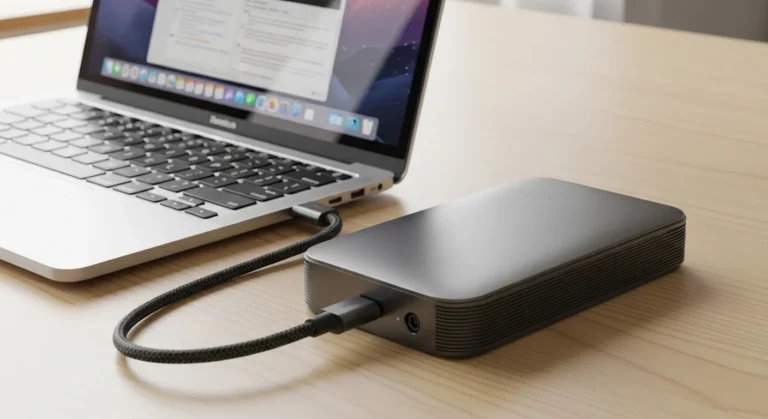
- 1️⃣ USB-C 멀티허브 — PD 100W 이상 지원 제품 선택
- 2️⃣ 외장 모니터 — USB-C 직결 또는 HDMI 연결
- 3️⃣ 외장 키보드 + 마우스 (블루투스 세트 권장)
- 4️⃣ 수직 거치대 — 맥북 본체를 세워 책상 공간 최소화
허브 구매 시 제품 상세 페이지에서 ‘PD 충전 지원’과 출력 W 수를 반드시 확인하세요. 표기가 없으면 전원 공급 기능이 없는 제품입니다.
FAQ – 따라 하다 막히는 순간 TOP 4
Q1. 맥북 클램쉘 모드 설정 조건 3가지 다 맞췄는데 뚜껑 닫으면 여전히 화면이 꺼집니다.
A1. 모니터 전원을 먼저 켠 뒤 뚜껑을 닫았는지 확인하세요. 순서가 반대면 디스플레이 인식이 누락됩니다. 그래도 안 된다면 시스템 설정 > 배터리에서 ‘전원 어댑터 연결됨’ 문구가 표시되는지 먼저 점검하세요.
Q2. 블루투스 키보드가 연결되어 있는데, 뚜껑 닫은 후 입력이 안 됩니다.
A2. 뚜껑을 닫은 직후 블루투스 키보드가 절전 모드로 전환됐을 가능성이 높습니다. 키보드 아무 키나 한 번 눌러 맥북을 깨우세요. Intel 기종은 이 과정이 필수입니다.
Q3. 허브 연결 시 외장 모니터가 4K 해상도로 출력되지 않는다.
A3. 허브의 HDMI 포트 버전을 확인하세요. HDMI 1.4 포트는 4K 60Hz를 지원하지 않습니다. 4K 60Hz가 필요하다면 HDMI 2.0 이상 또는 USB-C 직결 구성으로 변경하세요.
Q4. 클램쉘 모드 중 맥북이 과열된다.
A4. 뚜껑을 닫으면 키보드 면 방열이 차단됩니다. 수직 거치대로 세워 측면 방열을 확보하는 것이 기본입니다. 고부하 작업(영상 편집, 렌더링) 중에는 맥북 하단에 공간이 확보되도록 거치 각도를 조정하세요.
📌함께 보면 좋은 글
- 맥북 부팅 자동실행 끄기 — 클릭 3번으로 부팅 속도 되살리는 법
- 맥북 화면 꺼짐 방지, Amphetamine 앱으로 1분 만에 완벽 해결하는 법
- 맥북 기본 브라우저 크롬 변경, 클릭 2번으로 사파리 완전 차단하기