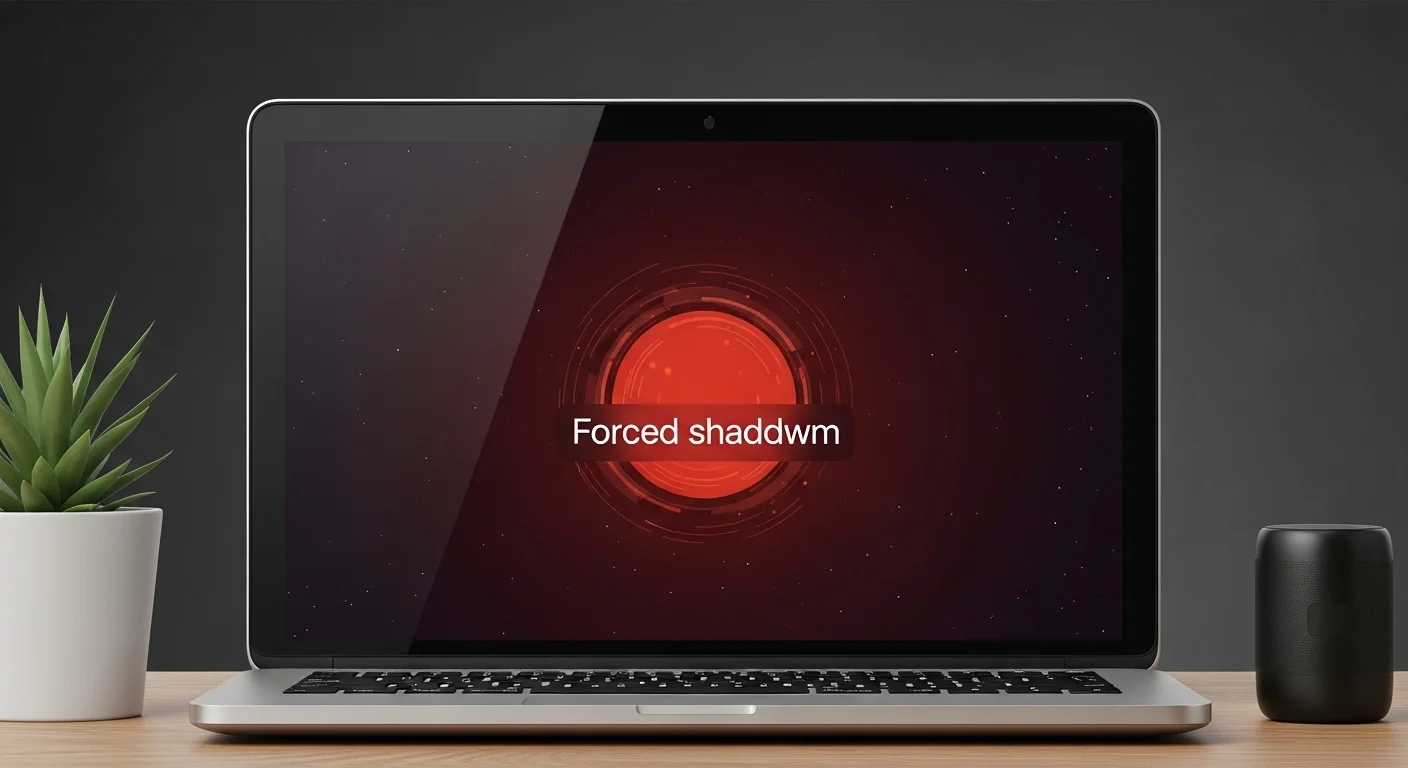
맥북에서 무지개 바람개비가 돌기 시작하는 순간, 전원 버튼에 손이 가는 것이 본능일 것입니다. 하지만 그 버튼 하나로 저장 안 된 작업물 전부가 사라질 수 있는데요.
맥북 프로그램 강제종료 단축키 Cmd+Option+Esc 단 3개의 키로 끝낼 수 있습니다. 이와 관련된 꼭 알야야 할 내용을 말씀드리겠습니다.
📢 바쁜 분들을 위한 핵심 요약
맥북 프로그램 강제종료 단축키는 Cmd(⌘) + Option(⌥) + Esc입니다. 이 조합 하나로 먹통 앱만 골라서 종료하고, 다른 창의 작업물은 100% 보존할 수 있어요.
[✅ 기대 효과]
- 🟢 먹통 앱만 핀셋 제거 — 나머지 작업 창은 그대로 유지
- 🟢 강제 재부팅 없이 5초 이내 시스템 정상화
- 🟢 윈도우 Ctrl+Alt+Del처럼 직관적으로, 맥OS 어느 버전에서도 동일하게 작동
[⚠️ 주의사항]
- 🔴 강제 종료 시 해당 앱의 미저장 데이터는 복구 불가 — 종료 전 자동 저장 여부 반드시 확인
- 🔴 같은 앱이 반복적으로 먹통이 된다면 단순 강제 종료가 아닌 앱 재설치 또는 macOS 업데이트 필요
💡 지금 바로 내 맥북 macOS 버전 확인 & 최신 업데이트 받기 → (반복 먹통의 70%는 OS 업데이트로 해결할 수 있으니 이리 해두는 것이 좋아요)
전원 버튼 누르기 전에 반드시 읽으세요
맥북 입문 초기, 무거운 영상 편집 앱이 멈췄을 때 빠져나올 방법을 몰라 전원 버튼을 꾹 눌러 강제 재부팅했다가 반나절치 작업물을 통째로 날린 경우가 몇번 있었어요.
맥OS에는 윈도우의 Ctrl+Alt+Del이 없는데요. 이 사실을 모르면 매번 같은 실수를 반복하니 꼭 알아두는 것이 좋아요.
윈도우 Ctrl+Alt+Del과 맥북의 결정적 차이
| 구분 | 윈도우 | 맥북 |
|---|---|---|
| 단축키 | Ctrl + Alt + Del | Cmd + Option + Esc |
| 실행 결과 | 작업 관리자 전체 화면 진입 | ‘강제 종료’ 앱 선택 팝업만 등장 |
| 종료 범위 | 프로세스 단위 선택 가능 | 앱 단위 선택 종료 |
| 다른 작업 영향 | 없음 | 없음 (이것이 핵심) |
윈도우 유저가 가장 많이 하는 실수는 “맥북엔 작업 관리자가 없으니 전원을 꺼야 한다”는 오해입니다. 맥OS의 ‘강제 종료(Force Quit)’ 기능은 훨씬 단순하고 빠른데요. 팝업 하나로 끝날 수 있어요.
맥북 프로그램 강제종료 단축키
Cmd+Option+Esc 3초 마스터 확인하기
순서는 단 3단계입니다.
1️⃣ 맥북 프로그램 강제종료 단축키 Cmd(⌘) + Option(⌥) + Esc 동시에 누르기 → ‘응용 프로그램 강제 종료’ 팝업 즉시 등장
2️⃣ 팝업에서 빨간 텍스트(응답 없음) 로 표시된 앱 클릭
3️⃣ 우측 하단 [강제 종료] 버튼 클릭 → 완료
전체 소요 시간 5초 미만. 다른 앱과 창은 전혀 영향을 받지 않으니 안심해도 되세요.
맥북 프로그램 강제종료 단축키가 먹히지 않을 때 플랜 B — Dock 우클릭
키보드 단축키조차 반응이 없을 때 사용하세요.
1️⃣ 화면 하단 Dock에서 먹통 앱 아이콘 찾기
2️⃣ 아이콘을 Option 키 누른 채로 우클릭
3️⃣ 메뉴에서 [강제 종료] 선택
그것도 안 될 때 플랜 C — Activity Monitor 강제 종료
시스템이 매우 불안정한 상태일 때 최후 수단으로 사용하세요.
1️⃣ Spotlight(Cmd + Space) 실행 → Activity Monitor 검색 후 엔터
2️⃣ 목록에서 먹통 프로세스 클릭 → 상단 [X] 버튼 클릭
3️⃣ [강제 종료] 확인
⚠️ 세 가지 방법을 모두 시도했는데도 앱이 종료되지 않는다면, 그 시점부터는 전원 버튼 강제 종료가 불가피합니다. 단, 그 전에 반드시 다른 앱에서
Cmd+S로 현재 작업 저장을 먼저 시도하는 것이 좋아요.
흔한 오해 vs 정확한 팩트
맥북 강제 종료와 관련해 가장 많이 퍼진 잘못된 정보를 정리했습니다.
| 항목 | 흔히 하는 실수 | 전문가의 올바른 해결책 | 비고 |
|---|---|---|---|
| 첫 번째 대응 | 전원 버튼 꾹 눌러 강제 재부팅 | Cmd+Option+Esc로 해당 앱만 종료 | 재부팅 시 미저장 데이터 전부 소멸 |
| 단축키 인식 | “맥북엔 Ctrl+Alt+Del이 없으니 방법이 없다” | 맥OS 전용 강제 종료 팝업이 별도 존재 | 어느 macOS 버전에서나 동일 작동 |
| 강제 종료 범위 | “앱 하나 끄면 다른 창도 다 꺼진다” | 선택한 앱 하나만 종료, 나머지 무영향 | 윈도우 작업 관리자와 동일한 개념 |
| 반복 먹통 대응 | 매번 강제 종료로 임시 해결 | macOS 업데이트 또는 앱 재설치로 근본 해결 | 같은 앱이 주 2회 이상 먹통이면 재설치 필요 |
| Activity Monitor | “개발자용 도구라 일반인은 모른다” | Spotlight에서 바로 검색, 누구나 사용 가능 | 플랜 C로 반드시 숙지 |
📖 함께 읽으면 좋은 맥북 입문 필독서
윈도우 유저가 맥북으로 넘어왔을 때 반드시 거쳐야 할 관문, [맥북 초기 설정 완벽 가이드]에 모든 정답을 담아두었습니다.
강제 종료 후 데이터 복구 가능성 — 앱별 자동 저장 체크리스트
강제 종료 후 가장 먼저 드는 공포는 “내 작업물이 살아있나?”하는 걱정일 텐데요. 결론부터 말씀드리면, 앱마다 다릅니다.
✅ 자동 저장 또는 복구 가능한 앱
- Pages / Keynote / Numbers → 강제 종료 후 재실행 시 자동 복구 팝업 등장
- Microsoft Word / PowerPoint → 자동 복구 기능 내장, 재실행 시 임시 파일 제안
- VSCode → 비저장 탭 내용 그대로 유지
- Notion (웹/앱) → 클라우드 실시간 동기화로 데이터 손실 없음
❌ 강제 종료 시 데이터 소멸 위험 앱
- Adobe Premiere Pro / After Effects → 자동 저장 주기(기본 20분) 이전 작업 손실 가능
- Final Cut Pro → 프로젝트 파일 저장 전 강제 종료 시 최근 편집 일부 손실
- Sketch / Figma 데스크탑 → 로컬 저장 기반일 경우 미저장분 소멸
💡 Adobe 계열 앱 사용자라면 자동 저장 주기를 5분으로 단축할 것을 권장드려요. Preferences → Auto Save → Every 5 minutes
데이터 손실을 원천 차단하는 습관 3가지
1️⃣ 작업 중 Cmd+S 를 30분에 한 번이 아닌, 생각날 때마다 누르는 것을 기본값으로 설정
2️⃣ 중요 프로젝트는 iCloud Drive 또는 Google Drive 동기화 폴더 안에 저장
3️⃣ 무거운 앱 실행 전 불필요한 탭과 앱을 미리 정리 — 메모리 부족이 먹통의 주범
FAQ — 따라 하다 막히는 순간 TOP 4
Q1. 맥북 프로그램 강제종료 단축키 Cmd+Option+Esc를 눌렀는데 팝업이 아예 안 뜬다.
A1. 시스템 전체가 응답 불가 상태일 가능성이 높아요. Cmd+Space로 Spotlight를 먼저 실행한 뒤 Activity Monitor를 검색해 플랜 C로 넘어갈 것. 그것도 안 된다면 다른 앱에서 Cmd+S 저장 후 전원 버튼 강제 종료하는 것이 좋아요.
Q2. 강제 종료 팝업에 먹통 앱이 목록에 안 보인다.
A2. 앱이 이미 시스템 내부적으로 종료 처리됐을 가능성이 있습니다. 팝업을 닫고 Dock에서 해당 앱 아이콘을 확인할 것. 아이콘 아래 점(●)이 사라졌다면 이미 종료된 상태입니다.
Q3. 강제 종료 후 같은 앱이 재실행이 안 된다.
A3. 강제 종료 직후 앱 프로세스가 완전히 정리되지 않은 경우에요. Activity Monitor에서 해당 앱 이름을 검색 → 남아있는 프로세스를 추가로 강제 종료한 뒤 재실행할 것.
Q4. 맥북 자체가 완전히 멈춰서 커서도 안 움직인다.
A4. 이 경우 소프트웨어 방법은 모두 소용없습니다. 전원 버튼을 5초 이상 꾹 눌러 강제 종료한 뒤, 재부팅 후 최근 사용 항목에서 자동 복구 파일을 즉시 확인할 것.
맥북 먹통은 언제든 예고 없이 와요. 그래서
Cmd+Option+Esc를 지금 한 번 직접 눌러보고 손에 익혀두는 것이 최선의 대비책이니 미리 숙지해두시길 권해드려요.
함께 보면 좋은 글
– 맥북 파일 잘라내기 단축키 — Ctrl+X 안 될 때 10초 완벽 해결
– 맥북 기본 브라우저 크롬 변경, 클릭 2번으로 사파리 완전 차단하기
– 맥북 한영전환 딜레이 완벽 해결 — 구름입력기 세팅 1분 끝내기
– 맥북 마우스 스크롤 반대 현상 | 트랙패드 분리하는 1분 해결법