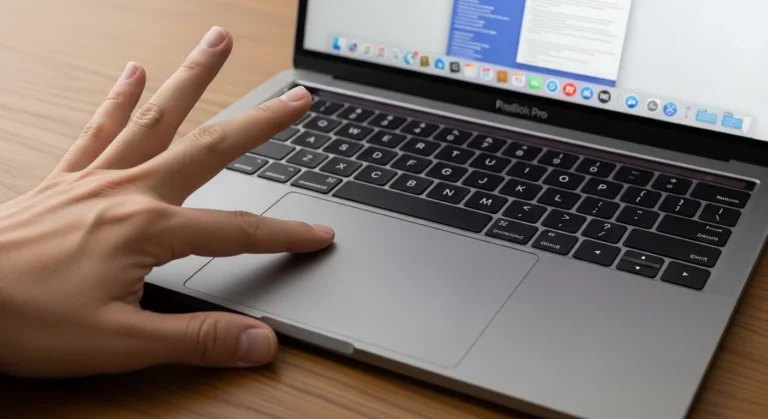
윈도우 쓰던 마우스를 맥북에 쓰는 순간, 스크롤 방향이 뒤집혀서 멘붕이었 적이 있어요. 그래서 맥북 마우스 스크롤 반대 현상을 윈도우처럼 완벽하게 바꾸는 법을 준비했는데요. 이 글 하나로 완전히 해결해드리겠습니다.
바쁜 분들을 위한 핵심 요약
맥북 마우스 스크롤 반대! 이를 윈도우처럼 바꾸는 방법은 두 가지가 있어요. 시스템 설정에서 ‘자연스러운 스크롤’을 끄는 방법, 그리고 Scroll Reverser 앱을 쓰는 방법이 있는데요.
시스템 설정은 30초면 되지만 트랙패드까지 같이 뒤집힙니다. 마우스만 따로 바꾸려면 Scroll Reverser가 유일한 해결책입니다.
✅ 기대 효과
- 일반 마우스 스크롤 방향을 윈도우와 동일하게 설정 가능
- 트랙패드 스크롤 방향은 맥OS 기본값 그대로 유지
- 무료 앱 설치 5분 이내 완료, 재부팅 불필요
⚠️ 주의사항
- 시스템 설정의 ‘자연스러운 스크롤’ 옵션만 건드리면 트랙패드 방향도 같이 뒤집힘
- Scroll Reverser 설치 후 macOS 손쉬운 사용 권한 허용 필수 (미허용 시 앱 작동 안 함)
마우스 휠 내렸더니 화면이 위로 — 맥OS 기본 설정의 함정
로지텍 같은 윈도우용 일반 마우스를 맥북에 연결하면 스크롤 방향이 기대와 정반대로 동작하는데요. 마우스 휠을 아래로 돌리면 화면이 위로 올라갑니다.
이건 버그가 아닙니다. 맥OS는 ‘자연스러운 스크롤(Natural Scrolling)‘ 을 기본값으로 켜두는데, 이 방식은 아이폰·트랙패드처럼 콘텐츠를 손가락으로 미는 것과 동일한 방향으로 작동하는데요. 윈도우의 마우스 휠 관성 방향과 정확히 반대입니다.
설정 변경 시 트랙패드까지 같이 뒤집히는 이유
직관적인 해결책처럼 보이는 경로가 있습니다.
시스템 설정 → 마우스 → 자연스러운 스크롤 끄기
이렇게 실행하면 마우스 스크롤 방향은 윈도우와 같아지는데요. 그런데 트랙패드로 스크롤하면 이번엔 트랙패드 방향이 거꾸로 바뀌어 있을거에요.
이유는 단순합니다. macOS는 마우스와 트랙패드의 스크롤 방향을 하나의 설정값으로 묶어서 관리하기 때문입니다. 시스템 설정에는 두 입력 장치를 분리할 수 있는 옵션이 존재하지 않습니다. 마우스를 고치면 트랙패드가 망가지고, 트랙패드를 고치면 마우스가 망가지는 구조입니다.
💡 맥북이 처음이라 막막하신가요?
이 글 외에도 윈도우 유저가 맥북에 10배 빨리 적응하기 위해 꼭 알아야 할 [맥북 초기 설정 15가지 총정리 가이드]를 확인해 보세요. 초보자가 겪는 시행착오를 단번에 해결해 드려요!
맥북 마우스 스크롤 반대
해결이 안 되는 이유와 해결법 확인하기
‘자연스러운 스크롤’ 옵션이 마우스·트랙패드를 묶어버리는 구조
아래 표를 보시면 이 문제를 한눈에 인식할 수 있을거에요.
| 항목 | 흔히 하는 실수 | 올바른 해결책 | 비고 |
|---|---|---|---|
| 마우스 스크롤 방향 변경 | 시스템 설정 → 자연스러운 스크롤 OFF | Scroll Reverser → 마우스만 반전 | 트랙패드 방향 유지됨 |
| 트랙패드 방향 유지 | 별도 설정 없이 방치 → 같이 뒤집힘 | Scroll Reverser → 트랙패드 반전 OFF | 맥OS 기본값 그대로 |
| 앱 권한 설정 누락 | 설치 후 바로 사용 시도 | 손쉬운 사용 권한 허용 후 재실행 | 미허용 시 작동 불가 |
macOS Ventura(13) 이후 버전에서 마우스와 트랙패드 설정 탭이 분리된 것처럼 보이지만, 스크롤 방향 값은 내부적으로 동일한 파라미터를 공유합니다. 이건 애플이 의도적으로 설계한 구조인데, 서드파티 앱 없이는 분리가 불가능해요.
결론은 하나입니다. Scroll Reverser 앱을 설치해야 합니다.
Scroll Reverser 앱으로 1분 안에 완벽 분리하기
다운로드 및 설치
1️⃣ tildesoft.com 접속 → Scroll Reverser 최신 버전 .dmg 다운로드 2️⃣ 다운로드한 파일 실행 → 앱을 응용 프로그램 폴더로 드래그 3️⃣ 앱 최초 실행 시 macOS 보안 경고 팝업 등장 → 시스템 설정 → 개인 정보 보호 및 보안 → 손쉬운 사용에서 Scroll Reverser 권한 허용
권한 허용을 빠뜨리면 앱이 실행되어도 스크롤 방향이 바뀌지 않아요. 권한 허용이 핵심입니다.
핵심 설정 3가지
앱 설치 후 상단 메뉴바 아이콘 클릭 → Preferences 진입.
1️⃣ Enable Scroll Reverser → 체크 ON (앱 전체 활성화)
2️⃣ Reverse Mouse → 체크 ON (일반 마우스 스크롤 반전 — 윈도우 방향으로 전환)
3️⃣ Reverse Trackpad → 체크 OFF (트랙패드는 맥OS 기본값 그대로 유지)
이 세 가지만 맞추면 끝입니다. 마우스는 윈도우 방향, 트랙패드는 맥 방향으로 완벽하게 분리됩니다.
💡 로그인 시 자동 실행을 원한다면 Launch at Login 항목도 함께 체크하세요. 재부팅 후 매번 수동 실행하는 번거로움을 없앨 수 있습니다.
오해 vs 팩트 — 맥북 마우스 스크롤 설정 비교표
| 항목 | 흔한 오해 | 정확한 팩트 | 비고 |
|---|---|---|---|
| 시스템 설정으로 분리 가능 | 마우스 탭과 트랙패드 탭이 따로 있으니 각각 설정 가능할 것 | 내부 파라미터가 동일하여 하나만 바꾸면 둘 다 바뀜 | Ventura 이후도 동일 |
| Scroll Reverser는 유료 | 기능이 많아 보여 유료일 것 | 완전 무료, 광고 없음 | 기부는 선택 사항 |
| 앱 설치 후 즉시 작동 | 설치만 하면 바로 됨 | 손쉬운 사용 권한 허용 필수 | 미허용 시 무반응 |
| 로지텍 전용 앱으로 해결 가능 | Logi Options+에서 스크롤 방향 설정 가능 | 트랙패드와 분리되지 않음, 근본 해결 불가 | Scroll Reverser 병행 필요 |
| macOS 업데이트 시 재설정 필요 | 업데이트마다 설정 초기화될 것 | 설정값 유지됨, 권한만 재확인 필요 | 메이저 업데이트 후 1회 확인 권장 |
이 설정을 마치면 마우스와 트랙패드가 각자의 방향으로 독립적으로 작동합니다. 맥북과 외부 마우스를 동시에 쓰는 환경에서 가장 완성도 높은 해결책입니다.
💡 Scroll Reverser 지금 바로 무료 설치하기 → 5분 투자로 스크롤 방향 혼란 영구 종료
FAQ — 설치 후 실제로 막히는 오류 4가지
Q1. 앱을 켰는데 스크롤 방향이 전혀 안 바뀝니다. 시스템 설정 → 개인 정보 보호 및 보안 → 손쉬운 사용에서 Scroll Reverser 토글이 OFF 상태입니다. 토글 ON 후 앱을 완전히 종료했다가 재실행하세요.
Q2. Reverse Mouse를 켰더니 트랙패드 방향도 같이 바뀌었습니다. Preferences에서 Reverse Trackpad 항목이 ON으로 되어 있습니다. 해당 항목을 체크 해제하면 트랙패드는 기본값으로 돌아옵니다.
Q3. macOS 업데이트 후 갑자기 다시 안 됩니다. 메이저 업데이트 후 손쉬운 사용 권한이 초기화되는 경우가 있습니다. 시스템 설정 → 손쉬운 사용에서 Scroll Reverser 권한을 다시 허용하면 즉시 복구됩니다.
Q4. 로지텍 Logi Options+와 같이 써도 충돌이 없나요? 대부분의 환경에서 충돌 없이 병행 사용 가능합니다. 단, Logi Options+의 스크롤 방향 설정은 기본값(꺼짐)으로 두는 것을 권장합니다. 두 앱이 동시에 방향을 건드리면 설정이 중첩되어 예측 불가한 동작이 발생할 수 있습니다.
함께 보면 좋은 글
– 맥북 기본 브라우저 크롬 변경, 클릭 2번으로 사파리 완전 차단하기
– 맥북 한영전환 딜레이 완벽 해결 — 구름입력기 세팅 1분 끝내기
– 맥북 기본 브라우저 크롬 변경, 클릭 2번으로 사파리 완전 차단하기