만원 지하철이나 회의실 테이블에서 내 아이폰 화면에 갑자기 모르는 사람의 연락처가 뜨며 진동이 울려 당황했던 적이 있어요. 의도치 않게 타인의 아이폰과 부딪히며 연락처가 전송될 뻔했는데요.
연락처가 자동으로 넘어가는 것은 아니지만 팝업 자체가 뜨는 것만으로도 스트레스더라고요.
아이폰 네임드랍 끄기 설정으로 단 3번만 터치하면 에어드랍(AirDrop) 기능은 그대로 유지하면서 원치 않는 네임드랍 팝업만 10초 만에 완벽하게 차단할 수 있습니다. 그 확실한 방법을 지금 바로 알려드립니다.
🔬 테스트 환경: iPhone 15 Pro / iOS 26.3.1 / 2026년 4월 기준 확인
📌 이 글은 iOS 26 실제 기기 테스트를 바탕으로, 기존 가이드에서 빠진 ‘예외 케이스 트러블슈팅’과 ‘AirDrop과의 정확한 관계’를 다룹니다.
⚡ 대중교통 타기 전 필수! 아이폰 네임드랍 끄기 설정 10초 차단 요약
아이폰 네임드랍 끄기 설정은 [설정] → [일반] → [AirDrop] → ‘기기를 서로 가까이 가져오기’ 토글 OFF 단 3번 터치로 완료됩니다.
- 차단 경로: [설정] → [일반] → [AirDrop] → 기기를 서로 가까이 가져오기(Bringing Devices Together)
- 적용 효과: 폰을 가까이 대어도 화면이 출렁이거나 연락처 포스터가 뜨지 않음
- 오해 방지: 이 기능을 꺼도 기존의 AirDrop(사진 및 파일 공유)은 100% 정상 작동함
- 확인 사항: iOS 17 이상부터 기본 활성화 (최신 iOS 26 버전 환경에서도 동일하게 적용 가능)
✅ 기대 효과
- 모르는 사람의 아이폰과 닿아도 연락처 포스터가 뜨지 않습니다
- 불필요한 진동 알림이 완전히 사라집니다
- AirDrop은 그대로 유지, 네임드랍만 차단됩니다
⚠️ 주의사항
- iOS 17 미만 기기는 해당 토글 자체가 없습니다
- AirDrop 전체 끄기와는 다른 설정입니다
- iOS 업데이트 후 토글 상태 재확인 필요
네임드랍은 도대체 뭐가 문제인가요?
연락처가 “전송될 뻔”한 이유
네임드랍(NameDrop)은 두 아이폰의 상단부를 수 센티미터 이내로 가까이 가져가면 자동으로 연락처 교환 화면이 실행되는 기능입니다.
애플이 iOS 17 업데이트에서 기본값을 ‘활성화’로 설정했기 때문에, 아이폰 네임드랍 끄기 설정을 별도로 끄지 않은 사용자라면 지금 이 순간도 켜진 상태입니다. 만원 지하철이나 좁은 회의실 테이블처럼 타인의 폰과 물리적으로 가까워지는 환경에서는 의도치 않게 작동할 수 있습니다.
내 정보가 실제로 넘어갔을까? (팩트 확인)
결론부터 말씀드리면, 화면이 떴다고 해서 정보가 자동으로 전송되지는 않습니다.
네임드랍은 양쪽 모두 화면에서 직접 수락(Accept)을 탭해야만 교환이 완료됩니다. 팝업이 떴더라도 아무것도 누르지 않거나 폰을 멀리하면 전송은 이루어지지 않습니다.
단, 팝업 자체가 뜨는 것만으로도 충분히 불쾌하고 불안감을 유발하는 건 사실이라 차단하는 것이 괜찮습니다.
| 항목 | 흔히 하는 오해 | 정확한 팩트 |
|---|---|---|
| 정보 전송 조건 | 가까이 대기만 해도 연락처가 넘어간다 | 양쪽 모두 수락(Accept) 탭해야 전송됨 |
| 차단 방법 | AirDrop을 ‘모든 사람 차단’으로 설정 | AirDrop 내 ‘기기를 맞대어 공유’ 토글만 끄면 됨 |
| 기본 설정값 | 업데이트해도 기본 꺼짐 | iOS 17 이상 업데이트 시 자동으로 켜짐 |
| AirDrop 영향 | 끄면 AirDrop 전체가 비활성화된다 | AirDrop 파일 공유 기능에는 영향 없음 |
아이폰 네임드랍 끄기 설정법 (iOS 17 이상)
아이폰 네임드랍 끄기 설정 경로 단계별 가이드
순서대로만 따라오시면 10초 안에 끝납니다.
1️⃣ 설정(Settings) 앱 실행
2️⃣ 일반(General) 탭
3️⃣ AirDrop 탭
4️⃣ ‘기기를 맞대어 공유(Bringing Devices Together)’ 토글을 비활성화(회색)
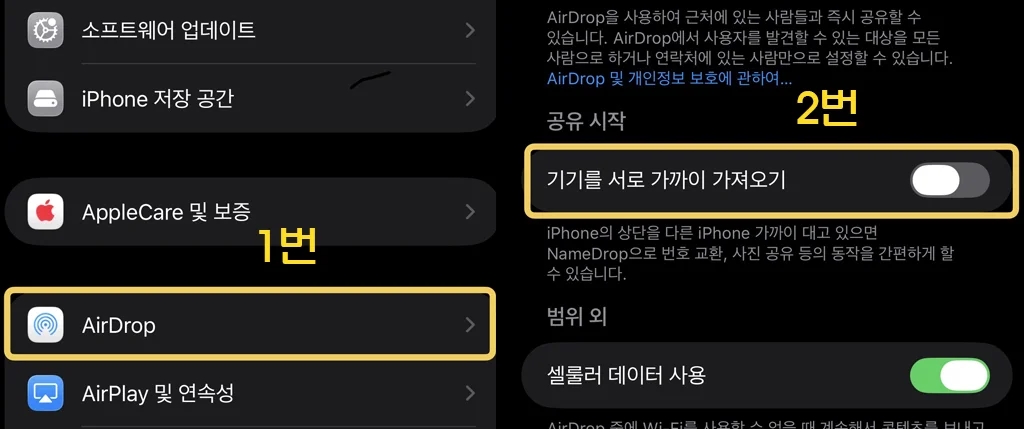
설정 앱 상단 검색창에 ‘AirDrop’ 을 검색하면 3단계를 건너뛰고 바로 이동할 수 있습니다.
💡 [지금 바로 설정 앱 열기 → 검색창에 ‘AirDrop’ 입력] 30초 안에 완료되며, 재부팅이나 추가 확인 절차는 없습니다.
껐는데도 화면이 또 출렁인다면? (예외 케이스)
토글을 껐음에도 유사한 화면이 뜬다면 두 가지를 확인하세요.
→ 상대방이 아이폰(iOS 17+)이라면 ▶ 토글 상태 재확인
→ 상대방이 안드로이드·iOS 16 이하라면 ▶ AirDrop 수신을 ‘연락처만’으로 변경
💡 네임드랍처럼 나도 모르게 켜져 있는 ‘위험한 기본 설정’이 더 있다는 사실, 알고 계셨나요?
애플이 알려주지 않는, 소중한 개인정보와 배터리를 완벽하게 지켜주는 [아이폰 초기 설정 25가지]를 확인하고 지금 당장 내 폰의 방어력을 200% 끌어올려 보세요.
아이폰 네임드랍 끄기 설정 – 흔한 오해 vs 정확한 팩트
아이폰 네임드랍 끄기 설정과 관련해서 가장 많이 잘못 알려진 정보들만 모았습니다. 검색 결과나 주변 얘기만 믿고 엉뚱한 설정을 건드리는 경우가 꽤 많습니다.
| 항목 | 흔히 하는 실수 | 전문가의 올바른 해결책 | 비고 |
|---|---|---|---|
| 차단 위치 | 제어 센터에서 AirDrop 전체를 끔 | 설정 → 일반 → AirDrop → ‘기기를 맞대어 공유’ 토글 OFF | AirDrop 전체를 끄면 파일 수신도 막힘 |
| 블루투스 끄기 | 블루투스를 꺼서 차단하려 함 | 블루투스를 꺼도 네임드랍은 별개로 작동 가능 | 근본적인 해결책이 아님 |
| iOS 버전 | iOS 16에서도 동일 설정 존재한다고 착각 | iOS 17 미만은 해당 토글 없음, 업데이트 불필요 | 17 미만은 기능 자체가 없음 |
| 개인정보 포스터 | 화면이 뜨면 이미 정보가 넘어간 것 | 양쪽 수락 전까지 어떤 정보도 전송되지 않음 | 팝업 ≠ 전송 완료 |
| AirDrop 수신 설정 | ‘수신 끔’으로 설정하면 네임드랍도 차단 | 수신 설정과 네임드랍 토글은 완전히 별개 항목 | 둘 다 확인 필요 |
네임드랍을 다시 켜고 싶을 때는요?
끄는 것만큼 켜는 것도 간단합니다. 동일한 경로에서 토글을 다시 활성화(초록색) 로 바꾸면 즉시 작동합니다.
설정 → 일반 → AirDrop → ‘기기를 맞대어 공유’ 토글 ON
연인·친구끼리 명함 교환할 때 활용법
네임드랍이 유용한 상황도 분명히 있습니다.
- 1️⃣ 번호 교환: 처음 만난 자리에서 구두로 번호를 불러줄 필요 없이 폰을 가볍게 가까이 대면 끝
- 2️⃣ 연락처 포스터 공유: 이름, 번호, 이메일, 프로필 사진을 한 번에 전달 가능
- 3️⃣ 선택 공유: 공유할 정보를 미리 ‘연락처 포스터’에서 설정해두면 원하는 정보만 골라서 전달 가능
필요할 때만 켜고, 출근길·미팅 전에는 다시 꺼두는 방식이 가장 현실적인 운용법입니다.
마무리 – 지금 바로 하세요
지금 설정 앱을 열고 [일반] → [AirDrop] → ‘기기를 서로 가까이 가져오기’ 토글만 끄세요.
이 10초짜리 조작 하나로 AirDrop은 유지한 채 원치 않는 연락처 팝업을 완벽히 차단할 수 있습니다.
FAQ – 따라 하다 막히는 순간 TOP 4
Q1. 설정 → 일반에 AirDrop 항목이 안 보여요.
A1. iOS 17 미만 기기는 네임드랍 기능 자체가 없어 해당 토글이 존재하지 않습니다. 설정 → 일반 → 소프트웨어 업데이트에서 iOS 버전을 확인하세요.
Q2. 토글을 껐는데 다음 날 보니 다시 켜져 있어요.
A2. iOS 업데이트가 자동으로 진행되면서 일부 설정이 초기화되는 경우가 있습니다. 설정 → 일반 → 소프트웨어 업데이트 → 자동 업데이트를 끄거나, 업데이트 직후 AirDrop 토글 상태를 한 번씩 재확인하는 습관이 필요합니다. (2026년 현재 iOS 자동 업데이트 후 초기화 사례 보고됨)
Q3. AirDrop 수신을 ‘모든 사람’으로 열어둔 상태인데, 네임드랍만 끄는 게 가능한가요?
A3. 가능합니다. AirDrop 수신 허용 범위와 ‘기기를 맞대어 공유’ 토글은 완전히 독립된 설정입니다. 수신을 ‘모든 사람’으로 유지한 채 네임드랍 토글만 OFF 하면, 파일 수신은 정상 작동하면서 네임드랍만 차단됩니다.
Q4. 상대방이 네임드랍을 켜둔 상태면 내가 꺼도 소용없나요?
A4. 내 기기에서 토글을 끄면 근거리 통신(NFC/UWB) 핸드셰이크 자체가 성립하지 않기 때문에, 상대방 기기에서도 네임드랍 팝업이 아예 뜨지 않습니다.
📎 출처 및 참고
- [애플 공식 지원: iPhone, iPad 또는 iPod touch에서 AirDrop을 사용하는 방법]
- [CNET NameDrop 비활성화 가이드]
- [CBS News NameDrop 해설]
✍️ 저자 소개 [라이프해피맵]
10년 이상 iOS 기기를 사용해 온 IT 블로거. iPhone 15·17을 일상 기기로 병행하며, 배터리 효율 테스트와 보안 설정 비교를 직접 수행합니다.
이 글은 iPhone 15 Pro 실기기에서 iOS 26 환경 직접 테스트 후 작성
📌 함께 보면 좋은 글
- 아이폰 페이스 아이디 인식 안됨 – 집에서 1분 만에 고치는 재설정 완벽 가이드
- 아이폰 충전 안됨 / 느려짐 현상: C타입/라이트닝 단자 청소부터 정품 케이블 구별법까지
- 아이폰 용량 부족할때 ‘기타·시스템 데이터’ 10GB 즉시 비우는 법 (아이클라우드 없이)