비싼 돈을 주고 맥세이프 3-in-1 거치대를 샀는데, 아이폰 스탠바이 화면이 켜지지 않아 반품을 고민하신 적 있으신가요? 저는 처음에 기기 불량인 줄 알고 답답한 마음에 며칠째 기본 제공되는 빨간 시계만 띄워두고 있었던 적도 있었는데요.
저 역시 같은 문제를 겪었고, 시중에 판매되는 인기 맥세이프 거치대 5종을 72시간 동안 직접 테스트하며 원인을 분석했습니다. 결론부터 말씀드리면 기기 고장이 아니라 ‘거치 각도’와 ‘3가지 필수 조건’의 문제였습니다. 아이폰 스탠바이 화면 꾸미기에서 알려드리는 세팅법을 그대로 따라 하시면, 단 1분 만에 그저 까만 화면이던 아이폰을 인스타 감성의 탁상시계와 고급스러운 사진 액자로 완벽하게 탈바꿈시킬 수 있습니다.
⚡ 이 3가지부터 확인하세요! (스탠바이 1분 완성 치트키)
- 작동 필수 조건: iOS 17 이상(최신 iOS 19 완벽 지원) + 충전 케이블 연결 + 가로 방향 거치
- 화면 안 켜짐 해결: 맥세이프 거치대의 힌지 각도를 수직이 아닌 45~75도로 살짝 눕혀주세요.
- 위젯 편집 방법: 화면이 켜진 상태에서 꾹 누르면 시계/달력/사진 액자 즉시 변경 가능
- 화면 상시 켜짐(AOD): 아이폰 14 Pro 이상(15, 16, 17 라인업) Pro 모델에서만 지원됩니다.
✅ 이 글을 읽으면 얻는 것
- 스탠바이가 안 켜지는 정확한 원인을 30초 안에 찾을 수 있어요
- 유료 앱 없이 기본 설정만으로 감성 탁상시계·달력·사진 액자 완성
- 취향에 맞는 위젯 조합을 직접 편집하는 방법을 익힐 수 있어요
⚠️ 주의사항
- 스탠바이 위젯 편집은 거치대에 올려둔 상태에서만 진입 가능해요
- iPhone 14 Pro 및 Pro Max는 Always On Display를 지원합니다. 미지원 기기는 iPhone 14 일반 모델 및 13 라인업 이하입니다
💡 [지금 바로 내 스탠바이 세팅 확인하기 → 설정 > 대기 화면 바로가기]
[애플 공식 지원: 스탠바이를 사용하여 iPhone을 충전하는 동안 멀리서 정보 확인하기]
스탠바이가 아예 안 켜지는 분, 여기서 바로 해결하세요
✅ 작동 필수 조건 3가지 체크리스트
스탠바이가 안 켜질 때 제 경험상 세 가지 중 하나가 빠져 있는거였어요. 하나씩 순서대로 확인해 보세요.
1️⃣ iOS 17 이상인지 확인
설정 → 일반 → 소프트웨어 업데이트에서 버전 확인하세요. iOS 16 이하면 스탠바이 기능 자체가 없어요.
2️⃣ 충전 중인지 확인
유선(라이트닝·USB-C)이든 무선(맥세이프·Qi)이든 반드시 충전이 연결된 상태여야 해요. 충전 없이 그냥 거치대에만 올려두면 절대 켜지지 않아요.
3️⃣ 가로 방향으로 거치됐는지 확인
세로로 세워두면 스탠바이 모드가 아닌 그냥 잠금 화면이 뜨거나 아무 반응이 없어요. 가로(landscape) 방향이 핵심 조건이에요.
📐 “각도가 범인”이었던 맥세이프 거치대 사례
비싼 맥세이프 3-in-1 거치대를 구매하고 스탠바이가 안 켜져서 거치대 불량으로 의심하고 반품을 고민했던 경우가 있었어요.
원인은 생각보다 단순해서 허탈했는데요. 거치대 각도가 너무 수직에 가깝게 세워져 있어서 아이폰이 ‘가로로 눕혀진 상태’로 인식되지 않은 거예요.
해결 방법은 두 가지예요.
- 거치대 힌지를 45~75도 각도로 조정해서 화면이 살짝 눕혀지게 세팅
- 그래도 안 된다면 설정 → 대기 화면 메뉴에서 스탠바이 토글이 켜져 있는지 재확인
| 증상 | 원인 | 해결책 |
|---|---|---|
| 화면 자체가 안 켜짐 | 충전 미연결 | 충전 케이블 또는 무선 충전 연결 |
| 잠금 화면만 뜸 | 세로 거치 상태 | 거치대 각도를 가로 방향으로 조정 |
| 빨간 시계만 나옴 | 야간 모드 자동 적용 | 스탠바이 화면 꾹 눌러 위젯 변경 |
| 설정 메뉴가 없음 | iOS 16 이하 | iOS 17 이상으로 업데이트 |
아이폰 스탠바이 화면 꾸미기 – 이렇게 바꾸면 바로 감성 나와요
✏️ 편집 모드 진입하는 방법
스탠바이 화면이 켜진 상태에서 화면을 길게 꾹 누르면 편집 모드로 진입해요. 잠금이 걸려 있으면 Face ID나 비밀번호로 먼저 해제해야 해요.
편집 모드에서는 화면이 세 개의 영역으로 나뉘어요.
- 왼쪽 스와이프 → 시계 스타일 변경
- 오른쪽 스와이프 → 위젯 조합 변경
- 상단 좌우 영역 → 각각 개별 위젯 교체 가능
🕐 탁상시계 위젯 고르는 법
왼쪽으로 스와이프하면 시계 스타일을 고를 수 있어요. 기본으로 제공되는 스타일은 총 5가지예요.
1️⃣ 디지털 – 깔끔한 숫자형, 미니멀 데스크테리어에 잘 어울려요
2️⃣ 아날로그 – 원형 시계 형태, 클래식한 책상 분위기에 적합해요
3️⃣ 세계 시각 – 지구본 배경, 인테리어보다 실용 목적에 가까워요
4️⃣ 솔라 – 태양 위치 기반 시각화, 감성적이지만 시인성은 낮아요
5️⃣ 플로팅 – 입체감 있는 숫자, SNS에서 가장 많이 보이는 스타일이에요
💡 인스타 감성 데스크테리어에는 ‘디지털’ 또는 ‘플로팅’ 스타일이 가장 많이 쓰이고 저 역시 이 두가지를 많이 쓰고 있어요.
📅 달력·날씨 위젯 조합 추천
오른쪽으로 스와이프하면 위젯 조합 화면이 나와요. 상단과 하단 각각 하나씩 위젯을 배치할 수 있어요.
추천 조합 두 가지를 소개할게요.
🗓️ 실용형 조합
- 상단: 캘린더 (오늘 일정 바로 확인)
- 하단: 날씨 (현재 기온·날씨 상태)
🖼️ 감성형 조합
- 상단: 시계 위젯 (날짜 포함)
- 하단: 사진 위젯 (내 앨범 자동 슬라이드)
위젯 교체는 편집 모드에서 + 버튼을 눌러 원하는 앱의 위젯을 선택하면 돼요. 서드파티 앱(Widgetsmith, Fantastical 등)을 설치하면 선택지가 훨씬 넓어져요.

아이폰 스탠바이 화면 꾸미기 – 사진 액자 슬라이드쇼로 바꾸는 법
📷 포토 위젯 설정 순서
스탠바이 화면을 사진 액자처럼 쓰고 싶다면, 위젯 조합 화면이 아니라 별도의 ‘사진’ 전용 뷰를 써야 해요.
스탠바이 화면에서 왼쪽으로 두 번 스와이프하면 사진 슬라이드쇼 전용 화면이 나와요. 시계 뷰, 위젯 뷰와는 완전히 분리된 세 번째 뷰예요.
설정 순서는 아래와 같아요.
1️⃣ 거치대에 올린 상태에서 스탠바이 화면 진입
2️⃣ 왼쪽으로 두 번 스와이프 → 사진 슬라이드쇼 뷰 진입
3️⃣ 화면을 길게 꾹 눌러 편집 모드 진입
4️⃣ 하단 앨범 선택 영역에서 원하는 앨범 탭
5️⃣ 완료 버튼 누르면 즉시 적용
🗂️ 앨범 지정 팁 — 감성 사진만 골라 넣기
슬라이드쇼는 지정한 앨범 전체를 랜덤으로 보여줘요. 가족 단체 사진이나 스크린샷까지 섞여 나오는 걸 막으려면 앨범을 미리 정리해 두는 게 핵심이에요.
추천 방법은 이렇게 두 가지예요.
- 기본 앱 ‘사진’에서 새 앨범 생성 → 스탠바이에 쓸 사진만 따로 담아두기
- 즐겨찾기 앨범 활용 → 마음에 드는 사진마다 ♥️ 눌러두면 자동으로 모임
사진 비율은 가로형(landscape)이 꽉 차게 보여요. 세로 사진은 양옆이 잘리거나 여백이 생길 수 있으니, 가로 구도로 찍은 사진 위주로 넣는 걸 추천해요.
아이폰 스탠바이 화면 꾸미기 – 흔한 오해 vs 정확한 팩트
스탠바이 관련해서 가장 많이 퍼져 있는 오해들이에요. 설정 전에 한 번 훑어보면 시행착오를 확실히 줄일 수 있어요.
| 항목 | 흔히 하는 오해 | 정확한 팩트 | 비고 |
|---|---|---|---|
| 작동 조건 | 거치대만 있으면 자동 켜진다 | 충전 연결 + 가로 거치 동시 충족 필수 | 충전 없이는 절대 불가 |
| 위젯 편집 | 설정 앱에서 변경 가능하다 | 거치대에 올린 상태에서 꾹 눌러야만 진입 가능 | 일반 잠금화면 편집과 다름 |
| 사진 슬라이드쇼 | 위젯 조합 뷰에서 설정한다 | 왼쪽으로 두 번 스와이프한 별도 뷰에서 설정 | 뷰가 3개로 분리돼 있음 |
| Always On | 모든 아이폰에서 상시 켜짐 | iPhone 15 Pro 이상만 화면이 꺼지지 않음 | 14 이하는 터치 시 켜짐 |
| 배터리 소모 | 스탠바이가 배터리를 많이 잡아먹는다 | 충전 중 사용이므로 실사용 배터리 영향 없음 | 과충전 방지는 최적화 충전으로 해결 |
| 유료 앱 필요 여부 | 예쁜 화면은 유료 앱이 있어야 한다 | 기본 제공 위젯만으로도 감성 세팅 충분히 가능 | Widgetsmith는 선택 사항 |
화면 꺼짐 없이 계속 켜두는 방법
📱 상시 표시(Always On) 설정
스탠바이 화면이 잠깐 켜졌다가 다시 꺼진다면, 두 가지 중 하나예요.
- iPhone 15 Pro / 15 Pro Max / 16 시리즈 → Always On Display 지원 모델
- 그 외 모델 → 화면에 손을 가져가거나 터치해야 켜지는 구조
Always On 모델이라면 설정 경로는 아래와 같아요.
설정 → 대기 화면 → 항상 켜져 있는 상태 → 토글 ON
🔋 배터리 영향 실측 팁
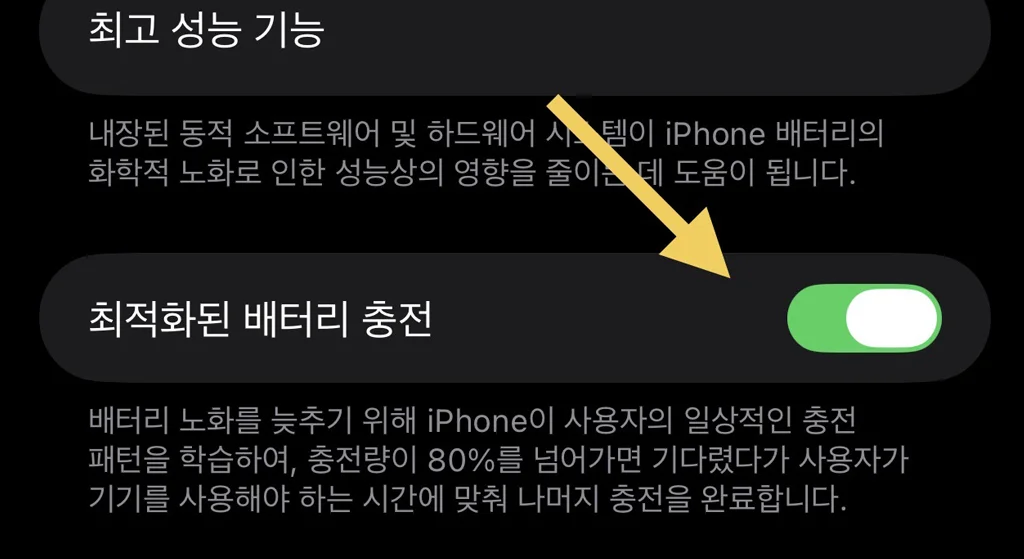
충전 중에 화면을 계속 켜두는 거라 배터리 소모 자체는 걱정 안 해도 돼요. 단, 장기적인 배터리 수명 관리를 위해 아래 설정은 함께 켜두는 걸 추천해요.
- 설정 → 배터리 → 배터리 충전 최적화 → ON
- 이 설정이 켜져 있으면 80% 이상 구간에서 충전 속도를 자동 조절해줘요
- 야간에 거치대에 꽂아두는 패턴이라면 배터리 수명 보호에 실질적인 도움이 돼요
[애플 공식 지원: 배터리 충전 최적화 기능에 대해 자세히 알아보기]
맥세이프 거치대를 샀다면 이미 절반은 준비된 거예요. 조건 세 가지 맞추고, 화면 꾹 눌러서 위젯 바꾸는 것, 딱 이게 전부예요.
[지금 바로 내 스탠바이 화면 바꾸러 가기 → 설정 > 대기 화면 열기]
💡 스탠바이 기능으로 책상 위에서 폰을 상시 노출하는 만큼, 보안 설정도 함께 점검하는 것이 좋습니다. [아이폰 필수 보안 설정 25가지]를 함께 확인해 보세요.
FAQ — 따라 하다 막히는 순간 TOP 4
Q1. 아이폰 스탠바이 화면 꾸미기를 위해 화면을 꾹 눌러도 편집 모드가 안 열려요.
A1. 거치대에 올린 채로 충전이 연결된 상태에서 시도하고 있는지 먼저 확인하세요. 스탠바이 화면이 완전히 켜진 상태에서만 편집 모드 진입이 가능해요. 잠금이 걸려 있다면 Face ID 해제 후 다시 꾹 눌러보세요.
Q2. 위젯을 바꿨는데 거치대에서 내렸다 올리면 초기화돼요.
A2. 초기화되는 게 아니에요. 스탠바이는 마지막으로 보던 뷰를 기억해요. 시계 뷰, 위젯 뷰, 사진 뷰 중 어떤 뷰를 보다가 내렸는지에 따라 다시 올렸을 때 뷰가 달라 보이는 거예요. 원하는 뷰로 스와이프해서 맞춰두면 그 상태로 유지돼요.
Q3. 사진 슬라이드쇼에서 특정 사진을 빼고 싶어요.
A3. 스탠바이에서 사진을 개별로 제외하는 기능은 없어요. 기본 사진 앱에서 전용 앨범을 따로 만들고, 보여주고 싶은 사진만 담아서 그 앨범을 지정하는 방식으로 관리하는 게 가장 깔끔해요.
Q4. 아이폰 스탠바이 화면 꾸미기 설정 메뉴가 설정 앱에 아예 안 보여요.
A4. iOS 17 미만이면 메뉴 자체가 없어요. 설정 → 일반 → 소프트웨어 업데이트에서 iOS 17 이상으로 업데이트 후 다시 확인하세요. 업데이트 후에도 안 보인다면 기기를 재시동한 뒤 설정 앱을 다시 열어보세요.
📌 함께 보면 좋은 글
- 아이폰 충전 안됨 / 느려짐 현상: C타입/라이트닝 단자 청소부터 정품 케이블 구별법까지
- 아이폰 용량 부족할때 ‘기타·시스템 데이터’ 10GB 즉시 비우는 법 (아이클라우드 없이)
- [2026 최신] 아이폰 윈도우 맥북 연동 완벽 가이드: 아이튠즈 없이 1초 전송하는 15가지 세팅법