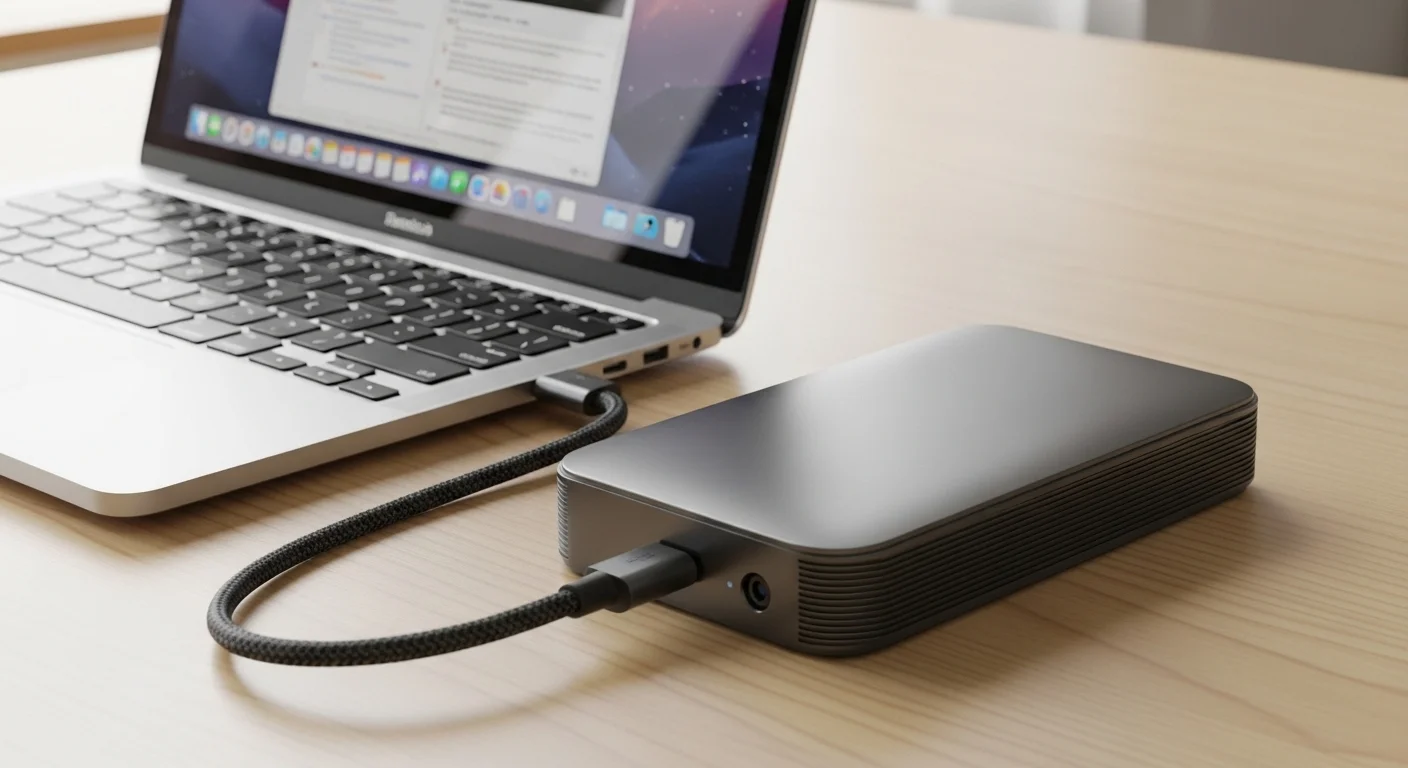
NTFS 외장하드를 맥북에 꽂는 순간 파일 복사가 막혀서 당황했던 적이 있어요. 포맷하면 데이터가 날아간다는 공포 때문에 손도 못 대고 있었는데요. 포맷 없이도 해결하는 맥북 외장하드 읽기전용 해결 방법을 말씀드리겠습니다.
📌 바쁜 분들을 위한 핵심 요약
맥북이 NTFS 외장하드를 읽기전용으로 잠그는 이유는 단 하나입니다. macOS는 NTFS 읽기는 기본 지원하지만, 쓰기(Write) 권한은 공식적으로 지원하지 않습니다. 포맷 문제가 아닙니다. 운영체제 설계 문제입니다.
✅ 이 글을 끝까지 읽으면 얻는 것
- 기존 데이터 1KB도 삭제 없이 맥북 쓰기 권한 즉시 복구
- 윈도우·맥북 동시 사용 환경에 최적화된 포맷 전략 확보
- 다시는 이 문제로 시간 낭비하지 않는 근본 해결책 장착
⚠️ 반드시 주의할 것
- macOS 디스크 유틸리티에서 “Mac OS 확장(저널링)”으로 포맷하면 윈도우에서 인식 불가 — 절대 선택 금지
- 터미널 NTFS 쓰기 활성화는 데이터 손상 리스크가 존재하므로 업무용 드라이브에는 비권장
왜 맥북은 NTFS 외장하드를 읽기전용으로 잠그나?
외장하드를 꽂았을 때 복사 버튼이 회색으로 잠기는 이유는 드라이브 고장이 아닙니다.
NTFS는 마이크로소프트가 설계한 윈도우 전용 파일 시스템입니다. Apple은 macOS에 NTFS 읽기 드라이버만 기본 탑재했고, 쓰기 드라이버는 의도적으로 제외했습니다.
법적·기술적 이유가 복합적으로 얽혀 있으며, 수십 년째 바뀌지 않는 macOS의 고질적 정책입니다.
NTFS vs exFAT vs Mac OS 확장 — 3초 비교표
| 파일 시스템 | 맥북 읽기 | 맥북 쓰기 | 윈도우 호환 | 단일 파일 4GB 초과 | 권장 용도 |
|---|---|---|---|---|---|
| NTFS | ✅ | ❌ (기본값) | ✅ | ✅ | 윈도우 전용 드라이브 |
| exFAT | ✅ | ✅ | ✅ | ✅ | 윈·맥 겸용 ★추천 |
| Mac OS 확장 | ✅ | ✅ | ❌ | ✅ | 맥 전용 드라이브 |
| FAT32 | ✅ | ✅ | ✅ | ❌ | 4GB 이하 소용량만 |
결론은 명확합니다. 윈도우와 맥북을 동시에 써야 한다면 exFAT이 유일한 정답입니다. 단, 지금 당장 데이터가 급하다면 포맷 전에 아래 무료 앱으로 먼저 해결하세요.
맥북 외장하드 읽기전용 해결
지금 당장 쓰기 권한 여는 법 — 무료 앱 1개로 끝
데이터를 건드리지 않고 현재 NTFS 드라이브에 즉시 쓰기 권한을 부여하는 방법입니다. 맥북 외장하드 읽기전용 문제 해결, 이제 포맷 없이 3분 안에 끝낼 수 있습니다..
🔧 Microsoft NTFS for Mac by Paragon — 설치 순서
업무용 드라이브라면 이 앱이 가장 안정적인 선택지입니다. 10일 무료 체험 후 유료 전환(약 2만 원대)이지만, 데이터 복구 비용(평균 20~50만 원)과 비교하면 사실상 무료입니다.
1️⃣ Paragon NTFS for Mac 공식 다운로드 접속
2️⃣ “Download Free Trial” 클릭 → .dmg 파일 설치
3️⃣ 설치 완료 후 시스템 설정 → 개인 정보 보호 및 보안 진입
4️⃣ “Paragon NTFS 드라이버 허용” 버튼 클릭 (이 단계를 놓치면 앱이 작동하지 않습니다)
5️⃣ 맥북 재시작 → 외장하드 재연결
재시작 후 외장하드 아이콘을 우클릭하면 “쓰기 가능” 상태로 전환된 것을 확인할 수 있습니다.
🔧 Mounty for NTFS — 무료로 가볍게 쓸 때
장기 사용보다 오늘 하루만 급하게 파일 넘겨야 할 때 적합한 무료 앱입니다.
1️⃣ Mounty 공식 사이트 또는 Mac App Store에서 “Mounty” 검색 후 설치
2️⃣ 앱 실행 → 상단 메뉴바 아이콘 클릭 → NTFS 드라이브 선택 → “Re-mount in read-write mode”
3️⃣ 자동으로 쓰기 가능 상태로 재마운트 완료
단, Mounty는 macOS 업데이트 이후 간헐적으로 마운트 실패 오류가 보고됩니다. 안정성이 중요한 대용량 작업물이라면 Paragon을 우선 선택하십시오.
💡 데이터를 모두 옮긴 후 근본적으로 해결하고 싶다면? → [Apple 공식 지원: 디스크 유틸리티로 장치 지우기 및 포맷 가이드]를 참고해 exFAT으로 안전하게 갈아타세요.
데이터 날리지 않고 exFAT으로 안전하게 갈아타는 법
NTFS 앱은 임시방편입니다. 윈도우·맥북 양쪽에서 영구적으로 막힘 없이 쓰려면 exFAT 포맷이 근본 해결책입니다.
반드시 아래 순서대로 하시면 됩니다. 순서를 바꾸면 데이터를 잃으니 주의하세요.
⚠️ 사전 백업 — 이 단계를 건너뛰면 복구 업체행입니다
1️⃣ 외장하드 내 전체 파일을 맥북 내장 드라이브 또는 클라우드(iCloud·Google Drive)에 먼저 복사
2️⃣ 복사 완료 후 원본 파일 개수·용량 일치 여부 육안 확인 (Finder 우클릭 → “정보 가져오기”로 용량 대조)
3️⃣ 백업 확인 전까지 절대 포맷 진행 금지
🖥️ 디스크 유틸리티 exFAT 포맷 순서
1️⃣ Spotlight(⌘+Space) → “디스크 유틸리티” 검색 후 실행
2️⃣ 좌측 목록에서 외장하드 장치명(드라이브 루트) 선택 — 하위 볼륨이 아닌 최상위 장치 선택이 핵심
3️⃣ 상단 “지우기” 클릭
4️⃣ 포맷 항목에서 “ExFAT” 선택, 이름 입력
5️⃣ “지우기” 버튼 클릭 → 완료까지 대기 (2TB 기준 약 30초~2분)
6️⃣ 포맷 완료 후 백업해둔 파일 전체 외장하드로 재복사
포맷 완료된 드라이브는 윈도우·맥북 양쪽에서 추가 앱 설치 없이 즉시 읽기·쓰기가 가능합니다.
📖 함께 읽으면 좋은 맥북 입문 필독서
윈도우 유저가 맥북으로 넘어왔을 때 반드시 거쳐야 할 관문, [맥북 초기 설정 완벽 가이드]에 모든 정답을 담아두었습니다.
흔한 오해 vs 정확한 팩트 — 실수 비교표
| 항목 | 흔히 하는 실수 | 전문가의 올바른 해결책 | 비고 |
|---|---|---|---|
| 포맷 선택 | Mac OS 확장(저널링)으로 포맷 | ExFAT으로 포맷 | Mac OS 확장은 윈도우 인식 불가 |
| 드라이브 선택 | 하위 볼륨 선택 후 지우기 | 최상위 장치(루트) 선택 후 지우기 | 볼륨만 포맷하면 파티션 오류 발생 |
| 앱 설치 후 조치 | Paragon 설치만 하고 재시작 생략 | 설치 → 보안 허용 → 재시작 순서 준수 | 재시작 생략 시 드라이버 미적용 |
| 터미널 쓰기 활성화 | 빠른 해결책으로 터미널 명령어 적용 | 업무용 드라이브엔 절대 비권장 | 파일 시스템 손상 리스크 존재 |
| FAT32 선택 | 호환된다고 FAT32 포맷 | ExFAT 선택 — FAT32는 4GB 초과 파일 저장 불가 | 영상·ISO 파일 작업 시 즉시 오류 |
터미널 NTFS 쓰기 활성화 — 고급자 전용, 비권장 이유 포함
터미널 한 줄로 NTFS 쓰기를 강제 활성화하는 방법이 인터넷에 널리 퍼져 있습니다. 결론부터 말하면, 업무용 드라이브에는 사용하지 마십시오.
Apple이 공식 지원하지 않는 실험적 기능을 강제로 켜는 방식이며, 파일 시스템 손상·데이터 유실 사례가 꾸준히 보고되고 있습니다. 참고용으로만 구조를 기재합니다.
# /etc/fstab 파일에 드라이브 UUID와 rw 옵션을 수동 등록하는 방식
# macOS 업데이트 시 설정이 초기화되며, 쓰기 중 강제 해제 시 데이터 손상 위험 있음
개인 테스트용 드라이브이고 데이터 손실 리스크를 충분히 인지한 경우에만 적용하세요. 그 외에는 Paragon 또는 exFAT 전환을 선택하세요.
내 상황에 맞는 방법 — 1분 판단 기준
- 오늘 당장 파일만 넘기면 된다 → Mounty 무료 앱 (5분 설치, 임시 해결)
- 앞으로도 두 OS를 계속 같이 쓴다 → Paragon 앱 + exFAT 포맷 전환 (근본 해결)
- 맥북 전용으로만 쓸 예정이다 → Mac OS 확장(저널링) 포맷 (단, 윈도우 호환 완전 포기)
- 4GB 초과 대용량 파일을 자주 다룬다 → FAT32는 절대 선택 금지, ExFAT만 선택
💡 Paragon NTFS 무료 체험 10일 시작하기 → 지금 설치하면 오늘 안에 파일 전송 완료됩니다 👇
FAQ — 따라 하다 가장 많이 막히는 오류 4가지
Q1. Paragon 설치했는데 외장하드가 여전히 읽기전용입니다.
A1. 시스템 설정 → 개인 정보 보호 및 보안 → 하단 “Paragon 드라이버 허용” 버튼을 클릭했는지 확인하세요. 이 단계를 놓치면 드라이버가 커널에 적재되지 않습니다. 허용 후 반드시 재시작해야 맥북 외장하드 읽기전용 해결이 가능합니다.
Q2. 디스크 유틸리티에서 “지우기” 버튼이 회색으로 비활성화됩니다.
A2. 하위 볼륨이 아닌 최상위 장치(루트 드라이브)를 선택했는지 확인하세요. 좌측 목록에서 들여쓰기 없는 최상단 항목을 선택해야 “지우기”가 활성화됩니다.
Q3. exFAT으로 포맷했는데 윈도우에서 “포맷하시겠습니까?” 팝업이 뜹니다.
A3. 포맷 시 최상위 장치 기준으로 파티션 테이블까지 초기화했는지 확인하세요. 볼륨만 지운 경우 파티션 정보가 꼬여 윈도우가 인식 오류를 일으킵니다. 디스크 유틸리티에서 루트 선택 후 재포맷하면 해결됩니다.
Q4. Mounty로 마운트했는데 파일 복사 중 드라이브가 갑자기 해제됩니다.
A4. Mounty는 macOS 버전에 따라 불안정한 경우가 있습니다. 대용량 파일 전송 중 자동 해제가 반복된다면 Paragon으로 전환하거나, 시스템 설정 → 배터리 → “디스플레이 끄기 전 드라이브 슬립 방지” 옵션을 확인하세요.
함께 보면 좋은 글
> 맥북 화면 꺼짐 방지, Amphetamine 앱으로 1분 만에 완벽 해결하는 법
> 맥북 프로그램 완전 삭제, AppCleaner로 찌꺼기 파일까지 10초 해결
> 맥북 프로그램 강제종료 단축키 완벽 정리 — 응답 없는 앱 1초 컷