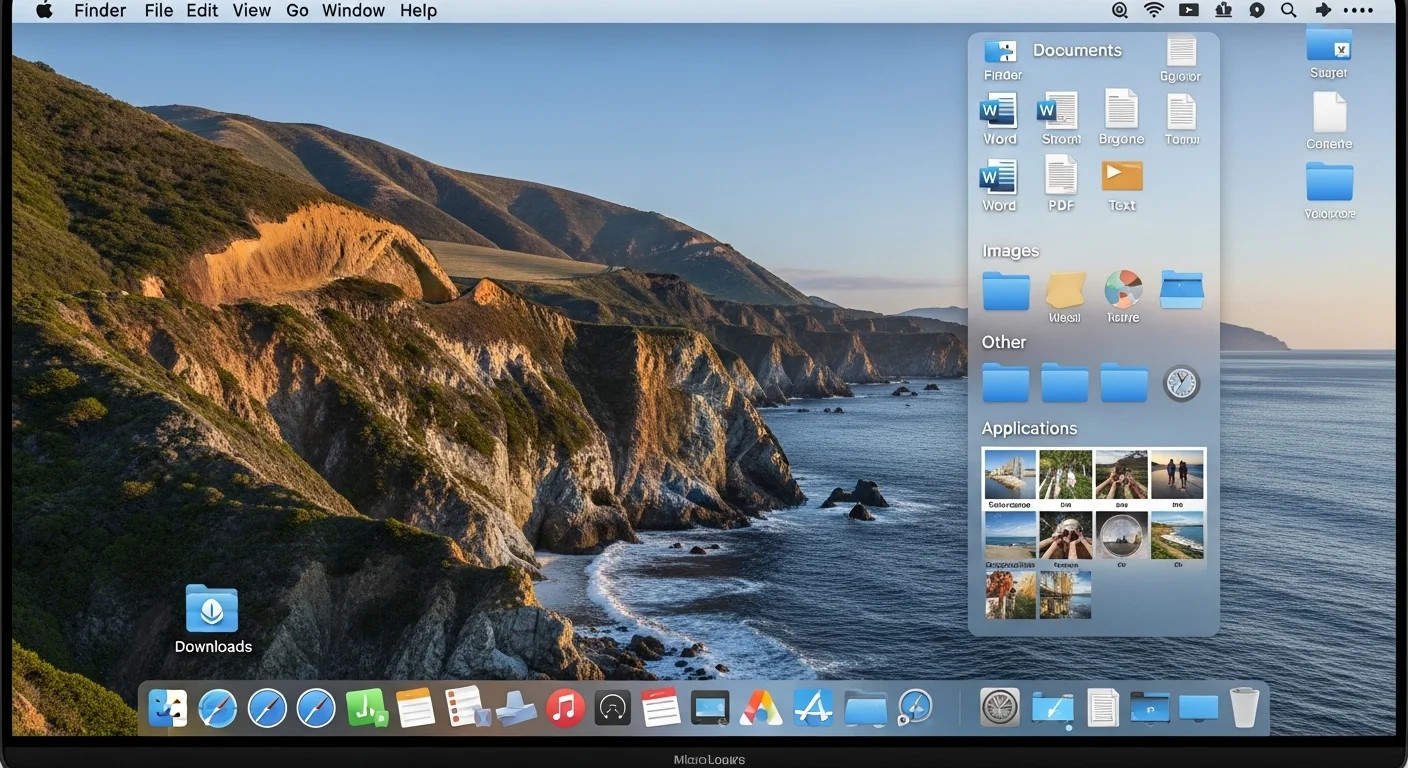
화면 공유 버튼을 누르려는 순간, 바탕화면이 스크린샷 수백 장으로 덮여서 당황했던 적이 있어요. 하지만 1초 만에 맥북 바탕화면 파일 자동정렬을 할 수 있었는데요. 이 글을 통해 간단히 해결할 수 있는 방법을 말씀드리겠습니다.
⚡ 바쁜 분들을 위한 핵심 요약
맥북 바탕화면 파일 자동정렬: 바탕화면 빈 곳 우클릭 → ‘스택 사용’ 클릭. 이게 전부입니다. 앱 설치도, 폴더 분류도, 드래그도 필요 없습니다.
✅ 기대 효과
- 수백 개 파일이 종류별·날짜별로 1초 만에 자동 그룹화
- 화면 공유·빔 프로젝터 연결 전 즉시 대응 가능
- 스택 해제 시 파일 위치 그대로 복구 — 데이터 손실 없음
⚠️ 주의사항
- 스택은 파일을 이동·삭제하지 않음 — 바탕화면 파일 정리의 근본 해결책은 아닙니다
- macOS Mojave(10.14) 이상에서만 지원. 버전 미달 시 메뉴에 해당 옵션 없습니다
💡 내 맥OS 버전 바로 확인하기 → 좌상단 애플 메뉴 → ‘이 Mac에 관하여’ 클릭
스택(Stacks)이 뭔지 몰라도 됩니다 — 그냥 누르면 됩니다
macOS 스택 기능, 3줄 요약
스택은 macOS에 기본 내장된 바탕화면 파일 자동 그룹화 기능입니다.
별도 설치 없이 파일을 종류(PDF, 이미지, 문서 등)·날짜·태그 기준으로 자동 묶어줍니다. 유료 클리너 앱이 하는 일의 80%를 공짜로 해결합니다.
지원 macOS 버전 확인
| 버전 | 스택 지원 여부 |
|---|---|
| macOS Mojave 10.14 이상 | ✅ 지원 |
| macOS High Sierra 10.13 이하 | ❌ 미지원 |
버전이 낮다면 Apple 메뉴 → 시스템 환경설정 → 소프트웨어 업데이트에서 먼저 업그레이드하세요.
맥북 바탕화면 파일 자동정렬
우클릭 한 번, 실제 순서
맥북 바탕화면 파일 자동정렬 – 트랙패드 / 마우스 사용자별 조작법
1️⃣ 바탕화면 빈 영역에 커서를 올립니다 (파일 위는 안 됨)
2️⃣ 아래 방식으로 우클릭 메뉴를 호출합니다
| 입력 장치 | 우클릭 방법 |
|---|---|
| 트랙패드 | 두 손가락으로 동시 탭 |
| 매직 마우스 | 우측 클릭 (우클릭 기능 활성화 필요) |
| 일반 마우스 | 오른쪽 버튼 클릭 |
3️⃣ 메뉴에서 ‘스택 사용(Use Stacks)’ 클릭
4️⃣ 1초 안에 전체 파일이 그룹별로 자동 정렬 완료
스택 그룹 기준 3가지 선택법
기본값은 ‘종류별’이지만, 필요에 따라 기준을 바꿀 수 있습니다.
바탕화면 우클릭 → ‘스택 그룹 기준(Group Stacks By)’ 선택 후 아래 3가지 중 택 1
- 💡 종류별(Kind) — 이미지/PDF/문서 등 파일 형식으로 묶음 (가장 범용적)
- 📅 날짜별(Date) — 오늘/어제/지난주 등 시간 기준으로 묶음 (최신 파일 찾을 때 유용)
- 🏷️ 태그별(Tag) — Finder 색상 태그 기준으로 묶음 (태그 관리 사용자 전용)
🚀 단 10분 투자로 맥북 사용 수명 3년이 편안해집니다. 구글링하느라 몇 시간씩 버리지 마세요. 핵심만 요약한 [맥북 초기 설정 15가지 총정리] 하나면 충분합니다.
스택 적용 후 — 파일 꺼내고 해제하는 법
스택 클릭해서 특정 파일 찾는 법
스택은 폴더가 아닙니다. 클릭 한 번으로 펼치고, 다시 클릭하면 닫힙니다.
1️⃣ 바탕화면의 스택 아이콘을 한 번 클릭 → 해당 그룹 파일 전체 펼쳐짐
2️⃣ 원하는 파일 더블클릭 → 즉시 열림
3️⃣ 스택 아이콘 다시 클릭 → 원래대로 접힘
스택 해제하고 원래대로 돌리는 법
바탕화면 우클릭 → ‘스택 사용’ 재클릭(체크 해제). 파일은 스택 적용 전 위치 그대로 복원됩니다. 삭제·이동 없습니다.
💡 애플 공식 지원 문서 – Mac 데스크탑에서 스택을 사용하여 파일 정리하기
맥북 바탕화면 파일 자동정렬 – 흔한 오해 vs 정확한 팩트
| 항목 | ❌ 흔히 하는 오해 | ✅ 정확한 팩트 | 비고 |
|---|---|---|---|
| 파일 안전성 | 스택이 파일을 폴더로 이동시킨다 | 위치 변경 없음, 시각적 그룹화만 적용 | 해제 시 원위치 복원 |
| 설치 필요 여부 | 별도 앱 설치가 필요하다 | macOS 기본 내장 기능, 설치 불필요 | Mojave 이상 무료 |
| 영구 적용 여부 | 한 번 설정하면 계속 유지된다 | 재부팅 후에도 설정 유지됨 | 수동 해제 전까지 지속 |
| 파일 검색 | 스택 안 파일은 Spotlight로 못 찾는다 | Spotlight 검색 정상 작동 | 파일명 그대로 인식 |
| 적용 범위 | 바탕화면 전체 파일이 삭제될 수 있다 | 스택은 바탕화면 파일만 대상, 다른 폴더 무관 | 데이터 손실 없음 |
화면 공유 전 30초 바탕화면 정리 루틴
줌 회의 5분 전, 아래 순서대로 실행하세요.
1️⃣ 스택 사용 활성화 → 파일 전체 그룹화 (5초)
2️⃣ 배경화면 단색으로 변경 → 시각적 노이즈 제거 (20초)
- 애플() 메뉴 → 시스템 설정 → 배경화면
- 단색(Colors) 선택 → 무채색 계열(짙은 회색 또는 검정) 적용
3️⃣ Dock 자동 숨기기 활성화 → 화면 여백 확보 (5초)
- 시스템 설정 → Dock → ‘Dock 자동으로 가리기와 보기’ 체크
이 세 가지 조합만으로 어떤 화면을 공유해도 즉시 전문적인 작업 환경처럼 보입니다.
FAQ — 따라 하다 막히는 순간 TOP 4
Q1. 우클릭했는데 ‘스택 사용’ 메뉴가 안 보여요.
A1. 바탕화면 빈 영역에서 우클릭했는지 확인하세요. 파일 아이콘 위에서 우클릭하면 해당 메뉴가 뜨지 않습니다. macOS 버전이 Mojave(10.14) 미만이어도 동일 증상이 발생합니다.
Q2. 스택 적용했는데 일부 파일이 그룹에 안 묶이고 따로 떠 있어요.
A2. 해당 파일의 확장자가 없거나 macOS가 종류를 인식 못 하는 포맷일 가능성이 높습니다. 그룹 기준을 ‘날짜별’로 변경하면 예외 없이 전체 파일이 묶힙니다.
Q3. 스택 해제했더니 파일 위치가 전부 뒤섞였어요.
A3. 스택 해제 시 파일은 macOS가 자동 배치한 위치로 돌아갑니다. 스택 적용 전 파일을 직접 배치해둔 경우 위치가 달라 보일 수 있습니다. 바탕화면 우클릭 → ‘정렬 기준’ → ‘없음’ 선택 후 수동으로 재배치하세요.
Q4. 매직마우스인데 우클릭이 안 돼요.
A4. 기본값이 단일 버튼 모드로 설정된 경우입니다. 시스템 설정 → 마우스 → ‘보조 클릭’ → ‘오른쪽 버튼 클릭’ 으로 변경하면 즉시 해결됩니다.
📌 함께 보면 좋은 글
- 맥북 화면 꺼짐 방지, Amphetamine 앱으로 1분 만에 완벽 해결하는 법
- 맥북 여러 파일 이름 한번에 바꾸는 법 — 유료 앱 없이 5초 완성
- 맥북 화면 분할 무료 단축키 — 유료 앱 없이 1분 만에 듀얼 창 세팅