맥북에서 캡처한 업무 자료 수백 장이 아이폰 사진첩을 점령하고, ‘아이클라우드 저장 공간 가득 참’ 알림이 하루에도 수십 번 떠서 불편한 적이 있었어요.
그대로 두면 애플이 설계한 자동 동기화 구조에 그대로 끌려가고 있는 거라 지금 당장 맥북 아이폰 사진 연동 해제를 하지 않으면 월 1,100원 구독료는 이미 결제된 것이나 다름없습니다.
⚡ 바쁜 분들을 위한 핵심 요약
맥북 아이폰 사진 연동 해제는 맥북 사진 앱 설정 1번, 시스템 설정 1번, 총 클릭 2번으로 완전 차단됩니다.
아이폰에서 추가로 토글 1개만 끄면 양방향 동기화가 완전히 종료됩니다.
✅ 이 글을 적용하면 얻는 효과
- 맥북 캡처 이미지가 아이폰 사진첩에 더 이상 유입되지 않음
- 아이클라우드 5GB 기본 용량 유지 — 월 1,100원 구독료 지출 방어
- 아이폰 내부 저장 공간 즉시 회수 가능
⚠️ 반드시 확인할 주의사항
- 연동 해제 전 “맥에서 다운로드 후 삭제” 옵션 절대 선택 금지 — 클라우드 원본이 영구 삭제됩니다
- 해제 직후 아이폰 ‘최근 삭제된 항목’을 비워야 용량이 실제로 회수됩니다
💡 지금 내 아이클라우드 용량 확인하기 → apple.com/icloud 현재 얼마나 차 있는지 먼저 확인하고 아래 세팅을 진행하세요.
왜 맥북 사진이 아이폰에 자동으로 쌓이는가 — 애플의 설계 의도
기기 추가 시 iCloud 사진 동기화가 자동 활성화되는 원리
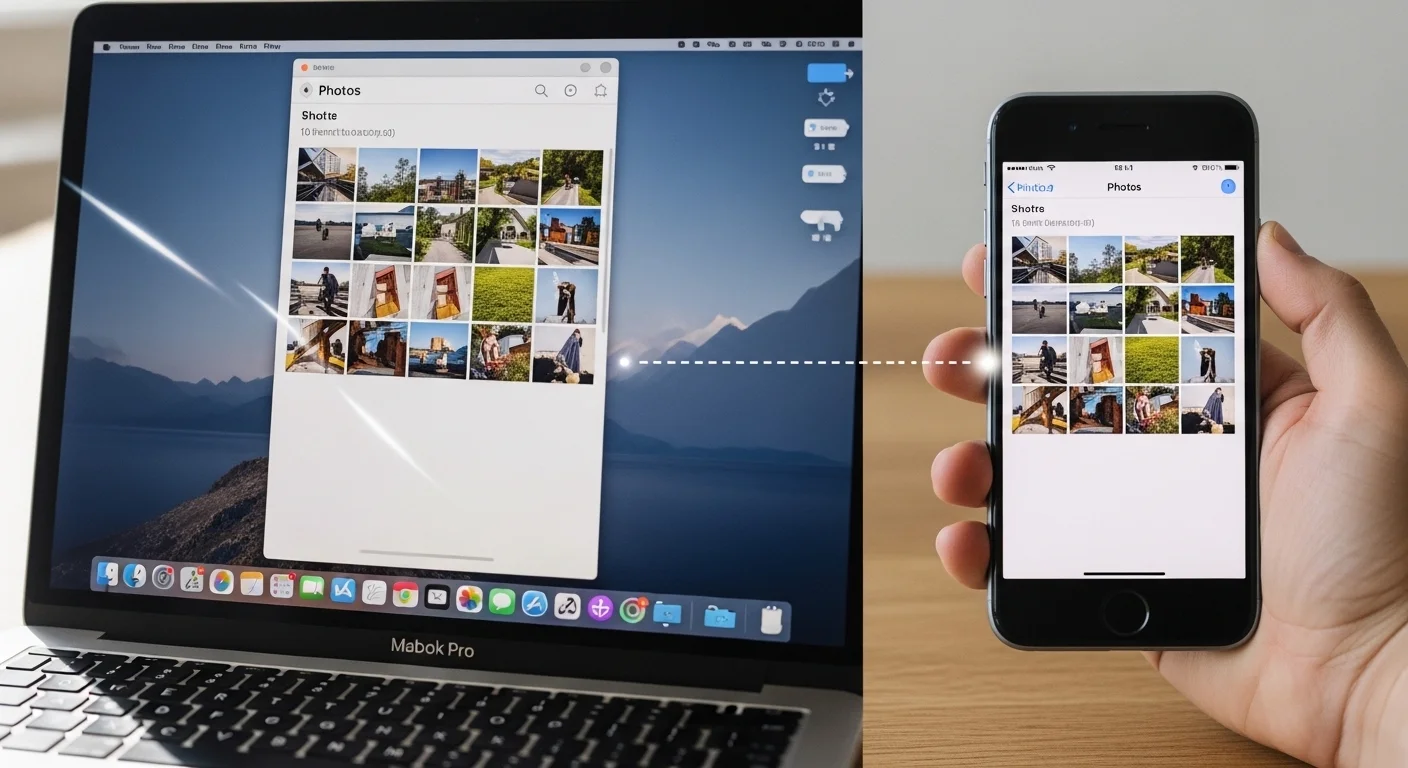
맥북을 처음 세팅할 때 Apple ID로 로그인하는 순간, iCloud 사진 동기화는 기본값 ON으로 활성화됩니다. 별도로 끈 적이 없다면 지금 이 순간에도 맥북의 모든 사진·캡처 이미지가 아이클라우드를 경유해 아이폰으로 내려오고 있습니다.
애플은 이를 ‘기기 간 원활한 연속성’으로 포장하지만, 실제 구조는 단순합니다. 맥북 사진 앱 → iCloud → 아이폰 사진 앱으로 이어지는 단방향이 아닌 양방향 미러링입니다.
기본 5GB가 순식간에 차는 이유
| 항목 | 용량 예시 | 비고 |
|---|---|---|
| 맥북 스크린샷 1장 | 約 3~8MB | Retina 해상도 기준 |
| 업무용 캡처 100장 | 約 300~800MB | 1개월 평균 누적량 |
| 아이폰 사진 1장 | 約 4~12MB | 12MP 기준 |
| 아이클라우드 기본 용량 | 5GB | 무료 플랜 상한선 |
맥북 캡처본 100장만으로 기본 용량의 10~16%가 즉시 소진됩니다. 아이폰 사진까지 합산하면 5GB는 2~3개월 안에 초과되는 구조입니다.
맥북 아이폰 사진 연동 해제
클릭 2번 세팅법
STEP 1 — 맥북 사진 앱에서 iCloud 동기화 비활성화
1️⃣ 맥북에서 사진(Photos) 앱 실행
2️⃣ 상단 메뉴바 [사진] → [설정] 클릭 (단축키: ⌘ + ,)
3️⃣ [iCloud] 탭 선택
4️⃣ ‘iCloud 사진’ 체크박스 해제
이 단계에서 “맥에서 다운로드 후 삭제” 팝업이 뜨면 반드시 무시하고 닫으세요. 해당 옵션은 아이클라우드 원본을 영구 삭제합니다.
STEP 2 — 시스템 설정 Apple ID에서 iCloud 사진 OFF 확인
1️⃣ 맥북 좌측 상단 애플 로고 → [시스템 설정] 클릭
2️⃣ 좌측 상단 [Apple ID] 선택
3️⃣ [iCloud] → [iCloud 사용 앱 보기] 클릭
4️⃣ 목록에서 ‘사진’ 토글 OFF 확인
맥북 아이폰 사진 연동 해제 방법으로 알려드린 STEP 1과 STEP 2는 별개의 설정 경로입니다. 하나만 끄면 동기화가 완전히 차단되지 않으므로 반드시 두 곳 모두 확인하세요.
💻 윈도우와 맥 사이에서 길을 잃은 당신을 위한 가장 정확한 지도입니다. 기초 마우스 설정부터 업무 효율을 높이는 단축키 복원까지, [맥북 초기 설정 가이드]가 가이드가 되어드릴게요.
아이폰에서도 이중 차단하기 — 30초 추가 세팅
맥북 설정만 끈 상태에서는 아이폰이 여전히 iCloud에 사진을 업로드합니다.
맥북→아이폰 방향은 차단됐지만, 아이폰→iCloud 방향은 살아있기 때문입니다. 용량을 완전히 회수하려면 아이폰 측 토글도 반드시 꺼야 합니다.
설정 > Apple ID > iCloud > 사진 토글 OFF
1️⃣ 아이폰 [설정] 앱 실행
2️⃣ 최상단 [내 이름(Apple ID)] 터치
3️⃣ [iCloud] → [사진] 터치
4️⃣ ‘이 iPhone 동기화’ 토글 OFF
기존 사진 유지 vs 삭제 — 반드시 선택해야 하는 분기점
토글을 끄는 순간 아이폰 화면에 팝업이 뜹니다. 두 옵션의 차이를 정확히 알고 선택하세요.
| 옵션 | 실제 동작 | 선택 기준 |
|---|---|---|
| iPhone에서 다운로드 및 유지 | iCloud 사진을 아이폰 로컬에 전부 저장 후 동기화 해제 | 사진을 아이폰에 보관하고 싶을 때 |
| iPhone에서 제거 | 아이폰 로컬 사진 삭제, iCloud 원본은 유지 | 아이폰 저장 공간을 즉시 확보할 때 |
대부분의 경우 ‘다운로드 및 유지’를 권장합니다. 아이폰 용량이 이미 부족한 상태라면 ‘iPhone에서 제거’를 선택하되, iCloud 원본은 삭제되지 않는다는 점을 반드시 확인하세요.
💡 애플 공식 지원 문서 – Apple 기기에서 iCloud 사진 사용 해제하기
맥북 아이폰 사진 연동 해제 – 흔한 오해 vs 정확한 팩트
| 항목 | 흔히 하는 실수 | 전문가의 올바른 해결책 | 비고 |
|---|---|---|---|
| 연동 해제 방법 | 아이폰에서만 토글 OFF | 맥북 사진 앱 + 시스템 설정 두 곳 모두 해제 | 한 곳만 끄면 재동기화 발생 |
| 용량 회수 시점 | 토글 끄자마자 용량 회수 기대 | ‘최근 삭제된 항목’ 수동 비우기 후 최대 30일 소요 | iCloud·아이폰 양쪽 모두 비워야 함 |
| 맥북 로컬 사진 | 연동 해제하면 맥북 사진도 삭제되는 줄 앎 | 맥북 로컬 저장 사진은 절대 삭제되지 않음 | iCloud 사본만 분리됨 |
| “맥에서 다운로드 후 삭제” 옵션 | 용량 절약 옵션으로 오해 | iCloud 원본 영구 삭제 기능 — 절대 선택 금지 | 복구 불가 |
| 아이클라우드 요금제 | 연동 해제 후 자동 해지 기대 | 구독 중이라면 설정에서 별도 수동 해지 필요 | 해지 안 하면 계속 과금 |
맥북 아이폰 사진 연동 해제 후 꼭 해야 할 용량 회수 3단계
맥북 아이폰 사진 연동 해제하고 끊었다고 용량이 즉시 돌아오지 않습니다. 아래 3단계를 순서대로 실행해야 실제 용량이 회수됩니다.
1단계 — 맥북 로컬 불필요 사진 정리
1️⃣ 맥북 사진 앱 실행 → 좌측 사이드바 [라이브러리] 전체 선택
2️⃣ 업무용 캡처·스크린샷 선택 후 ⌘ + Delete로 삭제
3️⃣ 사진 앱 좌측 [최근 삭제된 항목] → [모두 삭제] 클릭
2단계 — iCloud 웹에서 잔여 파일 삭제
1️⃣ icloud.com 접속 후 Apple ID 로그인
2️⃣ [사진] 클릭 → 불필요한 이미지 선택 삭제
3️⃣ [최근 삭제된 항목] → [모두 삭제] 클릭
3단계 — 아이폰 ‘최근 삭제된 항목’ 비우기
1️⃣ 아이폰 사진 앱 → 하단 [앨범] 탭
2️⃣ 스크롤 내려 [최근 삭제된 항목] 터치
3️⃣ 우측 상단 [선택] → [모두 삭제] 확정
이 3단계를 완료한 후 최대 24시간 내에 iCloud 사용량 수치가 갱신됩니다.
💡 혹시 아직도 매달 1,100원이 빠져나가고 있다면?
⚙️ 아이클라우드 유료 구독 즉시 해지하기 → 설정 > Apple ID > 구독 연동 해제와 구독 해지는 별개입니다. 지금 바로 확인하세요.
FAQ — 따라 하다가 가장 많이 막히는 오류 4가지
Q1. 맥북 사진 앱을 열었는데 [iCloud] 탭이 보이지 않습니다.
A1. macOS Ventura(13) 이상부터 경로가 변경됐습니다. 사진 앱 상단 메뉴 [사진] → [설정] 진입 후 상단 탭에서 [iCloud] 를 직접 클릭하세요. 이전 버전(Monterey 이하)은 [환경설정] 메뉴에 있습니다.
Q2. 맥북 아이폰 사진 연동 해제 내용을 보고 토글을 껐는데 아이폰에 여전히 맥북 사진이 들어옵니다.
A2. 맥북 시스템 설정 → Apple ID → iCloud → 사진 토글이 여전히 ON 상태일 가능성이 높습니다. 사진 앱 내부 설정과 시스템 설정은 별개 경로입니다. 두 곳 모두 OFF인지 재확인하세요.
Q3. 맥북 아이폰 사진 연동 해제 후 아이클라우드 용량이 줄지 않습니다.
A3. iCloud 웹과 아이폰 사진 앱의 ‘최근 삭제된 항목’을 비우지 않은 경우입니다. 삭제된 파일은 30일간 휴지통에 보관되며 그 기간에도 용량을 차지합니다. 위의 연동 해제 후 꼭 해야 할 용량 회수 3단계를 즉시 실행하세요.
Q4. 맥북에서 스크린샷을 찍으면 자동으로 iCloud에 올라가지 않게 하려면?
A4. 연동 해제 후에도 스크린샷 저장 위치를 바탕화면에서 별도 폴더로 변경하면 관리가 수월합니다. 맥북 스크린샷 앱(⌘ + Shift + 5) → [옵션] → 저장 위치 변경으로 설정하세요. iCloud Drive와 연동되지 않는 로컬 폴더로 지정하면 완전히 분리됩니다.
📌 함께 보면 좋은 글
- 맥북 여러 파일 이름 한번에 바꾸는 법 — 유료 앱 없이 5초 완성
- 맥북 스크린샷 저장 위치 변경 — 단축키 1개·클릭 3번·10초 완료
- 맥북 휴지통 자동 비우기 — 클릭 3번으로 디스크 공간 영구 확보하는 법