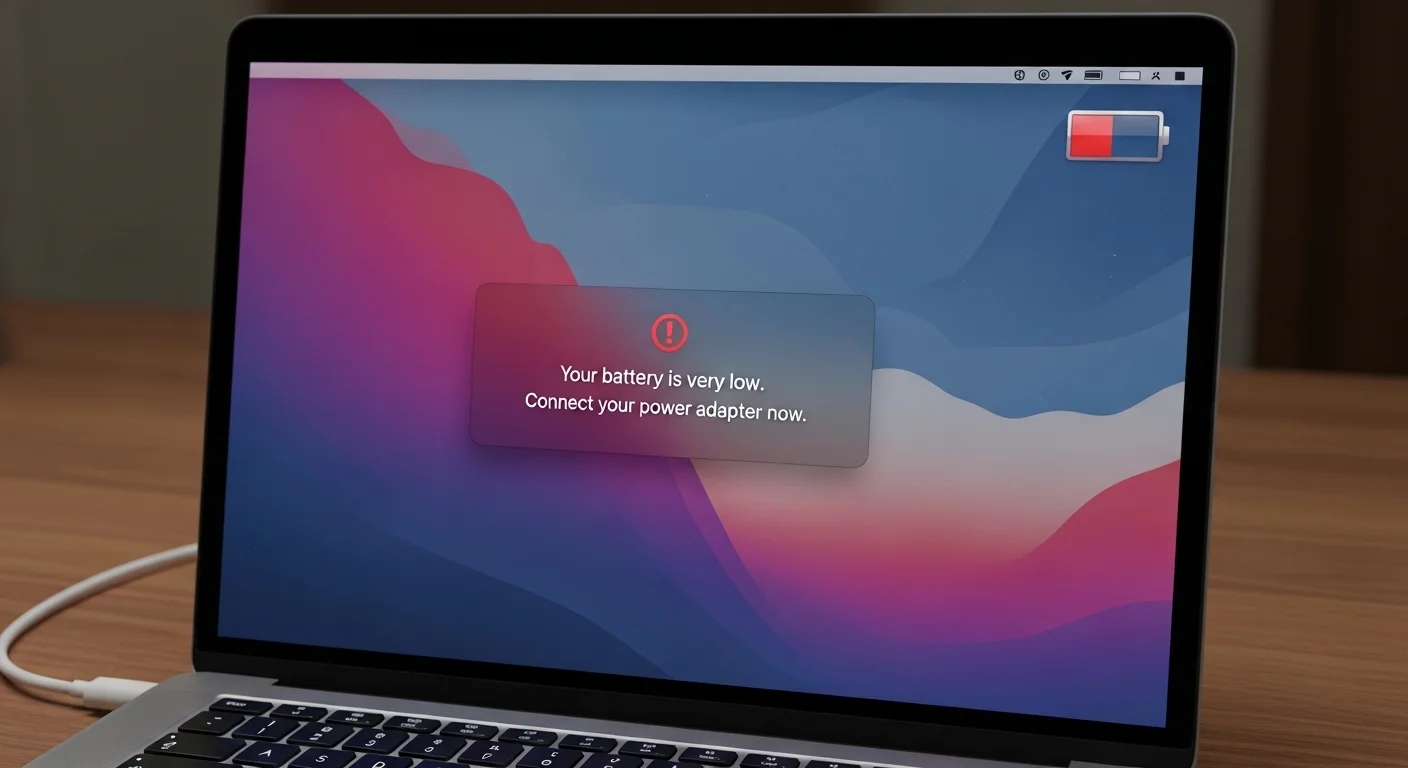
전날 밤 100% 완충하고 뚜껑을 덮었는데, 다음 날 아침 열어보니 20%대라 당황했던 적이 여러번 있었어요. 이건 배터리 불량이 아니라 맥OS 기본 설정 문제인데요. 맥북 잠자기 배터리 방전 해결을 위해 서비스센터 예약 전에 터미널 명령어 1줄부터 실행하세요.
⚡ 바쁜 분들을 위한 핵심 요약
맥북 잠자기 중 배터리가 방전되는 핵심 원인은 Power Nap 기능입니다. 뚜껑을 덮어도 맥OS는 주기적으로 깨어나 메일·iCloud·앱 업데이트를 백그라운드에서 처리합니다.
맥북 잠자기 배터리 방전 해결로 터미널에서 pmset 명령어로 이 동작을 비활성화하면 대기 전력 소모를 사실상 0에 가깝게 차단할 수 있습니다.
✅ 이 글을 따라 하면 얻는 효과
- 완충 후 8시간 뚜껑 닫아둬도 배터리 소모 1~3% 이내로 유지
- 불필요한 서비스센터 방문 및 배터리 교체 비용 절감
- 터미널 명령어 복붙 1회, 설정 완료까지 60초 이내
⚠️ 주의사항
- Power Nap 비활성화 시 잠자기 중 메일·캘린더 자동 동기화가 중단됨
- 잠자기 해제 후 첫 동기화까지 수십 초 딜레이가 발생할 수 있음
배터리 불량이 아닙니다 — 진짜 범인은 맥OS 자체 기능
Power Nap이 뭐길래 배터리를 잡아먹나
Power Nap은 애플이 설계한 백그라운드 동기화 기능입니다. 잠자기 상태에서도 맥북은 주기적으로 CPU와 네트워크를 깨워 메일 수신, iCloud 동기화, 앱스토어 업데이트, 위치 정보 전송을 처리합니다. 문제는 이 과정에서 소비되는 전력이 체감상 시간당 2~5% 수준이라는 점입니다.
뚜껑을 덮어도 맥북이 ‘깨어나는’ 3가지 상황
1️⃣ Power Nap 작동 — 설정된 주기마다 자동으로 네트워크 접속 및 데이터 동기화 실행
2️⃣ Bluetooth 주변기기 신호 수신 — 근처 기기가 맥북을 깨우는 Wake on Bluetooth 트리거
3️⃣ 네트워크 패킷 수신(Wake on LAN) — 같은 Wi-Fi 네트워크상 다른 기기의 신호로 자동 부팅
가방 안에서 세 가지가 동시에 반복되면 이동 중 시간당 최대 8~10% 방전도 발생합니다. 맥북 배터리 사이클을 확인했을 때 수치가 정상 범위라면, 원인은 하드웨어가 아니라 소프트웨어 설정입니다.
맥북 잠자기 배터리 방전 해결
터미널 pmset 명령어 — 복붙 1회로 끝내는 세팅법
현재 전력 설정 상태 확인하는 법
터미널을 열고 아래 명령어를 먼저 실행합니다. Cmd + Space → Terminal 검색 → 실행
pmset -g
출력 결과에서 아래 항목을 확인하세요.
powernap 1→ Power Nap 활성화 상태 (방전 원인)tcpkeepalive 1→ 잠자기 중 네트워크 연결 유지 활성화 상태womp 1→ Wake on LAN 활성화 상태
셋 중 하나라도 1이면 잠자기 중 맥북이 주기적으로 깨어나고 있습니다.
대기 전력 차단 명령어 — 배터리 / 전원 분리 적용
맥OS의 pmset은 배터리 모드(-b)와 전원 연결 모드(-c)를 분리해서 설정합니다. M1~M3 등 최신 애플 실리콘 맥북과 기존 인텔 맥북 모두에 적용 가능하며, 기종에 따라 일부 명령어는 알아서 스킵되니 안심하고 순서대로 복붙하세요. 각 줄마다 비밀번호 입력 프롬프트가 뜹니다.
🔋 배터리 모드 (가방 속 방전 차단 핵심)
sudo pmset -b powernap 0
sudo pmset -b tcpkeepalive 0
sudo pmset -b womp 0
sudo pmset -b proximitywake 0
🚨 주의사항
tcpkeepalive 명령어 세팅 시 참고하세요 tcpkeepalive를 0으로 설정하면 대기 전력은 극적으로 줄어들지만, 잠자기 상태에서 ‘나의 Mac 찾기’ 위치 추적 기능이 일시적으로 제한될 수 있습니다. 분실 위험이 있는 야외보다는 집이나 사무실 위주로 뚜껑을 덮어두는 분들께 강력하게 권장해요.
만약 ‘나의 Mac 찾기’가 항상 켜져 있어야 한다면, 두 번째 줄(tcpkeepalive) 명령어는 제외하고 입력하셔도 무방합니다.
🔌 전원 연결 모드 (충전 중 불필요한 동작 차단)
sudo pmset -c powernap 0
sudo pmset -c tcpkeepalive 0
sudo pmset -c womp 0
| 명령어 옵션 | 기능 | 비활성화 효과 |
|---|---|---|
powernap 0 | 잠자기 중 iCloud·메일 동기화 차단 | 대기 전력 소모의 60~70% 차단 |
tcpkeepalive 0 | 잠자기 중 네트워크 연결 유지 해제 | FaceTime·메시지 백그라운드 수신 중단 |
womp 0 | Wake on LAN 비활성화 | 네트워크 패킷에 의한 자동 부팅 차단 |
proximitywake 0 | 근처 Apple 기기 감지 Wake 차단 | iPhone·iPad 신호로 인한 깨어남 차단 |
맥북 잠자기 배터리 방전 해결 설정 후 정상 적용 확인하는 법
명령어 실행 후 다시 pmset -g를 입력합니다. 위 4개 항목이 모두 0으로 바뀌어 있으면 설정 완료입니다.
💡 맥북이 처음이라 막막하신가요?
이 글 외에도 윈도우 유저가 맥북에 10배 빨리 적응하기 위해 꼭 알아야 할 [맥북 초기 설정 15가지 총정리 가이드]를 확인해 보세요. 초보자가 겪는 시행착오를 단번에 해결해 드려요!
맥북 잠자기 배터리 방전 해결 세팅 후 얼마나 달라지나 — 기대 수치
pmset 설정 전후 실측 기준 비교입니다.
| 조건 | 설정 전 (기본값) | 설정 후 (pmset 최적화) |
|---|---|---|
| 8시간 뚜껑 닫기 (배터리) | 15~25% 소모 | 1~3% 소모 |
| 가방 속 이동 2시간 | 8~12% 소모 | 1% 미만 소모 |
| 잠자기 중 wake 이벤트 | 시간당 4~8회 | 0~1회 |
| 배터리 사이클 소모 속도 | 빠름 | 현저히 감소 |
수치는 맥북 기종, macOS 버전, 주변 네트워크 환경에 따라 차이가 있습니다. 단, Power Nap과 tcpkeepalive 비활성화만으로도 대부분의 사용자에서 체감 개선이 즉각적으로 나타납니다.
💡 지금 바로 터미널 열고 명령어 복붙하기 충전기 없이 외출해도 배터리 걱정 없는 맥북 만들기 → Cmd + Space → Terminal 실행 후 위 코드 블록 그대로 붙여넣기
🔗 애플 공식 가이드 활용하기
맥북 잠자기 배터리 방전 해결 터미널 명령어 외에도 시스템 설정에서 기본적인 배터리 절약 옵션을 만져주는 것도 큰 도움이 됩니다. 애플에서 권장하는 기본적인 전원 관리 방법이 궁금하시다면 [애플 공식 지원 문서의 Mac 잠자기 설정 가이드]를 함께 참고해 보세요.
맥북 잠자기 배터리 방전 해결 – 흔한 오해 vs 정확한 팩트
| 항목 | 흔히 하는 실수 | 전문가의 올바른 해결책 | 비고 |
|---|---|---|---|
| 원인 진단 | “배터리 불량”으로 판단 → 서비스센터 예약 | 터미널에서 pmset -g 명령어로 현재 전력 설정 상태 먼저 확인 | 배터리 교체 전 필수 확인 |
| Power Nap | 시스템 환경설정에서 껐다고 종료된 줄 앎 | GUI 설정과 pmset 설정은 별개 — 터미널로 직접 비활성화 필요 | macOS 버전마다 GUI 위치 상이 |
| 절전 모드 | 화면만 끄면 전력 소모 없다고 인식 | 화면 꺼짐 ≠ 시스템 잠자기. hibernatemode 설정 별도 필요 | 뚜껑을 덮어야 시스템 잠자기 진입 |
| Bluetooth | 블루투스 끄면 해결된다고 생각 | Wake on Bluetooth를 pmset으로 명시적으로 비활성화해야 차단 가능 | 블루투스 토글만으로는 미완성 |
| 배터리 소모 확인 | 체감으로만 판단 | pmset -g log 명령어로 잠자기 중 실제 wake 이벤트 로그 확인 가능 | 원인 기기·앱 특정 가능 |
FAQ — 따라 하다 막히는 오류 4가지
Q1. 맥북 잠자기 배터리 방전 해결을 위해 sudo pmset 입력했는데 비밀번호를 쳐도 커서가 안 움직여요.
A1. 터미널 비밀번호 입력창은 보안상 타이핑해도 아무것도 표시되지 않습니다. 맥 로그인 비밀번호를 그대로 입력하고 Enter를 누르면 정상 처리됩니다.
Q2. pmset -g 결과에 powernap 항목 자체가 안 보여요.
A2. M1/M2/M3 칩 일부 모델은 powernap 항목 명칭이 다르게 표시됩니다. sleep 항목과 hibernatemode 값을 확인하고, 아래 명령어를 추가로 실행하세요.
sudo pmset -b sleep 1
sudo pmset -b hibernatemode 25
Q3. 맥북 잠자기 배터리 방전 해결 설정 후에도 아침에 배터리가 여전히 줄어 있어요.
A3. pmset -g log | grep -i wake 명령어로 잠자기 중 실제 wake 이벤트 기록을 확인하세요. UserActivity 또는 bluetoothwake 항목이 반복되면 마우스·키보드 등 블루투스 주변기기가 원인입니다. 해당 기기를 잠자기 전 전원 off 하거나 페어링을 해제하세요.
Q4. 나중에 설정을 원래대로 되돌리고 싶어요.
A4. 아래 명령어로 pmset 전체 설정을 macOS 기본값으로 초기화할 수 있습니다.
sudo pmset -a restoredefaults
Power Nap을 포함한 모든 전력 설정이 출고 상태로 복원됩니다.
📌 함께 보면 좋은 글
- 맥북 배터리 80 제한 알덴테 세팅법 — 교체비 25만 원 막는 1분 설정
- 맥북 휴지통 자동 비우기 — 클릭 3번으로 디스크 공간 영구 확보하는 법
- 맥북 프로그램 완전 삭제, AppCleaner로 찌꺼기 파일까지 10초 해결