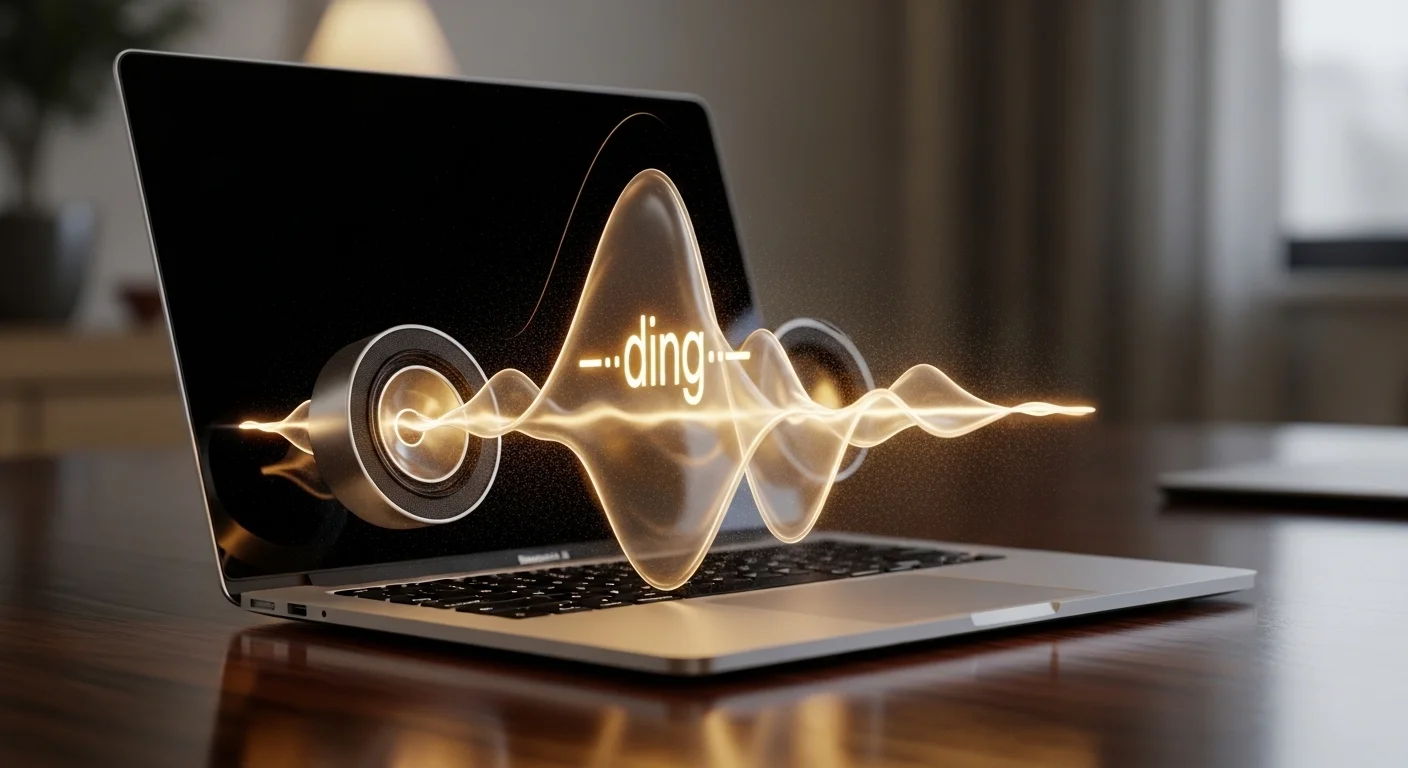
도서관에서 맥북 뚜껑을 열었는데 ‘둥~’ 소리가 풀볼륨으로 울려 퍼져서 깜짝 놀랐던 적이 있었어요. 그 후로 맥북 부팅 소리 끄기 설정을 통해 바꿨는데요. 지금 당장 이 설정 하나만 바꾸면 다시는 그런 난감한 상황이 반복되지 않을 것입니다.
📢 바쁜 분들을 위한 핵심 요약
맥북 부팅 소리는 스피커 볼륨·음소거와 완전히 무관합니다. 시스템 설정 → 사운드 → ‘시작 시 사운드 재생’ 토글 OFF, 단 10초면 영구 차단됩니다.
✅ 이 글을 적용하면
- 조용한 도서관·독서실 어디서든 부팅음 걱정 없이 뚜껑을 열 수 있습니다
- 터미널 명령어 없이 클릭 한 번으로 설정이 끝납니다
- macOS 업데이트 후에도 설정이 초기화되지 않고 유지됩니다
⚠️ 주의사항
- 이 설정은 macOS Ventura(13.0) 이상 기준입니다. 구버전은 경로가 다릅니다
- Apple Silicon(M1~M4)과 Intel Mac 모두 동일하게 적용되나, 일부 구형 Intel Mac은 설정 항목 자체가 없을 수 있습니다
스피커 음소거해도 부팅음이 나오는 이유
부팅음은 볼륨과 완전히 별개 회로입니다
맥북을 처음 쓰는 사람이 거의 모두 하는 실수가 있습니다. 볼륨을 0으로 내리거나 음소거(🔇) 상태로 두면 부팅음도 안 날 것이라고 가정하는 것입니다.
이 가정은 틀렸습니다.
맥북의 부팅음(startup chime)은 macOS가 완전히 로드되기 이전, 즉 하드웨어 자가 진단(POST) 단계에서 재생됩니다. 이 시점은 운영체제의 볼륨 설정값이 아직 적용되기 전이기 때문에, 전날 밤 볼륨을 아무리 낮춰놔도 기본값인 풀볼륨으로 울립니다.
Apple이 macOS Catalina(10.15) 업데이트부터 이 부팅음을 기본값 ON으로 복활시켰다는 점도 함정입니다. 그 이전에 잘 쓰던 맥북을 업데이트했다가 갑자기 부팅음이 살아난 경우도 여기서 비롯됩니다.
맥북 부팅 소리 끄기
클릭 한 번, 10초 세팅법 (macOS Ventura 이상)
맥북 부팅 소리 끄기, 시스템 설정 경로 단계별 안내
1️⃣ 화면 좌측 상단 애플() 메뉴 클릭
2️⃣ ‘시스템 설정’ 선택
3️⃣ 왼쪽 사이드바에서 ‘사운드’ 클릭
4️⃣ 스크롤을 내려 ‘시작 시 사운드 재생’ 토글 확인
5️⃣ 토글이 파란색(ON) 상태라면 클릭해서 회색(OFF)으로 전환
설정 저장 버튼은 없습니다. 토글을 끄는 순간 즉시 적용됩니다.
설정 화면 확인 포인트
‘시작 시 사운드 재생’ 항목이 보이지 않는다면 macOS가 Ventura 미만일 가능성이 높습니다. 좌측 상단 애플 메뉴 → ‘이 Mac에 관하여’ 에서 버전을 먼저 확인한 뒤, 아래 구버전 가이드로 이동합니다.
⚠️ 남들은 다 아는 맥북 꿀팁, 나만 모르고 있다면?
맥북의 잠재력을 200% 끌어올리는 필수 코스가 있습니다. 시행착오를 줄이고 맥북의 진짜 성능을 경험하고 싶다면, [맥북 초기 설정 15가지 필살기]를 통해 지금 바로 내 세팅을 점검해 보시길 권해요.
macOS Monterey 이하 구버전은 다릅니다 — 버전별 분기 가이드
Monterey / Big Sur 설정 위치
Ventura부터 시스템 환경설정이 ‘시스템 설정’으로 UI가 전면 개편됐습니다. Monterey(12) 이하는 경로와 명칭이 다릅니다.
1️⃣ 애플() 메뉴 → ‘시스템 환경설정’
2️⃣ ‘사운드’ 클릭
3️⃣ 상단 탭 중 ‘사운드 효과’ 선택
4️⃣ ‘시동 시 사운드 재생’ 체크박스 → 체크 해제
그래도 안 된다면? 터미널 1줄 명령어 (최후 수단)
설정 항목 자체가 없는 일부 구형 Intel Mac이라면 터미널을 사용합니다. 복잡하지 않고 아래 명령어 한 줄이 전부입니다.
sudo nvram SystemAudioVolume=%80
- 끄기:
sudo nvram SystemAudioVolume=%80입력 후 관리자 비밀번호 입력
(비밀번호를 타이핑해도 화면에는 아무 글자도 나타나지 않지만 정상적으로 입력되고 있는 것이니, 끝까지 치고 Enter를 누르세요) - 다시 켜기:
sudo nvram -d SystemAudioVolume입력
명령어 실행 후 재부팅하면 즉시 적용됩니다. 터미널은 Spotlight(⌘+Space) → ‘terminal’ 검색으로 빠르게 열 수 있습니다.
💡 내 맥북 버전이 너무 구형이라 설정 위치를 모르시겠다면, [Apple 공식 지원: Mac 시동 사운드 켜기/끄기 가이드]를 함께 참고해 보세요.
흔한 오해 vs 정확한 팩트 — 요약표
| 항목 | 흔히 하는 실수 | 전문가의 올바른 해결책 | 비고 |
|---|---|---|---|
| 음소거로 부팅음 차단 | 볼륨 0 또는 🔇 설정 후 안심 | ‘시작 시 사운드 재생’ 토글 OFF | 볼륨과 부팅음은 별개 |
| 설정 위치 | Ventura에서 ‘사운드 효과’ 탭 탐색 | 사이드바 → 사운드 → 하단 토글 | UI가 버전마다 다름 |
| 업데이트 후 부팅음 재등장 | 오류로 오해하고 방치 | Catalina 이후 기본값 ON 정책 → 재설정 필요 | 업데이트마다 확인 권장 |
| 터미널 명령어 적용 시점 | 입력 즉시 반영된다고 가정 | 재부팅 후 적용 | 명령어 후 반드시 재시작 |
| M1/M2/M3/M4 칩 호환 | Apple Silicon은 설정 방식이 다를 것으로 오해 | 모든 칩에서 시스템 설정 경로 동일 | Intel Mac과 동일 적용 |
세트로 챙겨야 할 맥북 ‘조용한 공간 필수 설정’ 3가지
맥북 부팅 소리 끄기 세팅법으로 부팅음을 껐다면 아래 3가지도 지금 바로 점검합니다. 도서관에서 맥북이 소리를 내는 경로는 부팅음 하나가 아닙니다.
1️⃣ 알림음 최소화
- 시스템 설정 → ‘알림’
- 앱별로 ‘소리 재생’ 체크 해제
- 특히 메일, 메시지, 카카오톡 우선 처리
2️⃣ 키보드 클릭음 OFF
- 시스템 설정 → ‘키보드’
- ‘키보드 클릭음 재생’ 토글 OFF
- 기계식 키보드 소리와 혼동하는 경우가 많지만, 이건 소프트웨어 효과음입니다
3️⃣ 헤드폰 자동 연결 확인
- 블루투스 헤드폰을 쓴다면 자리에 앉기 전에 먼저 연결 상태를 확인하세요
- 연결 전 알림음이 스피커로 새어나오는 사고를 방지하세요
💡 [맥북 소리 설정 완전 차단 — 지금 10초 만에 끝내기 👆 위로 스크롤해서 바로 적용하기]
설정 하나로 다음번 도서관 입장이 달라집니다. 뚜껑을 여는 순간부터 당당해지실 겁니다.
FAQ — 따라 하다 막혔을 때
Q1. 맥북 부팅 소리 끄기 세팅법으로 토글을 껐는데 다음 날 켜보니 부팅음이 또 났습니다.
A1. macOS 업데이트가 자동으로 진행됐을 가능성이 높아요. 업데이트는 설정을 초기화하는 경우가 있으므로, 업데이트 직후 사운드 설정을 재확인하는 것을 습관화하세요.
Q2. ‘시작 시 사운드 재생’ 항목 자체가 보이지 않습니다.
A2. 두 가지를 먼저 확인하세요. 첫째, macOS 버전이 Ventura 미만이라면 ‘시스템 환경설정 → 사운드 효과 탭’에서 찾습니다. 둘째, 그마저도 없다면 위의 터미널 명령어를 사용합니다.
Q3. 터미널에 명령어를 입력했는데 ‘Operation not permitted’ 오류가 뜹니다.
A3. SIP(시스템 무결성 보호) 가 활성화된 상태입니다. sudo 를 앞에 붙여 재입력하고, 관리자 계정 비밀번호를 입력하면 해결됩니다. 비밀번호 입력 시 커서가 움직이지 않는 것은 정상입니다.
Q4. 맥북을 덮개를 닫지 않고 그냥 두다가 절전 모드에서 깨어날 때도 소리가 납니다.
A4. 그건 부팅음이 아니라 알림음 또는 수신 알림입니다. 절전 해제 시 소리가 난다면 ‘알림 설정’과 ‘방해금지 모드(집중 모드)’ 활성화를 점검하세요. 부팅음 설정과는 별개로 처리해야 합니다.
📌 함께 보면 좋은 글
- 맥북 부팅 자동실행 끄기 — 클릭 3번으로 부팅 속도 되살리는 법
- 맥북 화면 꺼짐 방지, Amphetamine 앱으로 1분 만에 완벽 해결하는 법
- 맥북 파일 잘라내기 단축키 — Ctrl+X 안 될 때 10초 완벽 해결